


نرمافزار AutoCAD بهعنوان یکی از قدرتمندترین ابزارهای طراحی مهندسی، بهخصوص در حوزه معماری و ساختوساز، توانسته است جایگاه ویژهای در میان مهندسان، طراحان و معماران پیدا کند. این برنامه نه تنها برای رسم دو‑بعدی دقیق، بلکه برای مدلسازی سه‑بعدی پیشرفته، تحلیل ساختاری و تولید مستندات فنی بهکار میرود. در این مقاله، بهصورت گام به گام با اصول پایه، ابزارهای کلیدی و تکنیکهای پیشرفته AutoCAD آشنا میشویم تا بتوانید با اطمینان بیشتری پروژههای خود را بهصورت دیجیتالی پیادهسازی کنید.
نصب و راهاندازی نرمافزار AutoCAD
قبل از ورود به دنیای طراحی دیجیتال، ابتدا باید نسخه مناسب AutoCAD را بر روی سیستم خود نصب کنید. برای کاربران ایرانی، توصیه میشود از نسخههای بروز ۲۰۲۶ یا ۲۰۲۵ استفاده کنید؛ چرا که این نسخهها از بهروزرسانیهای امنیتی و بهبودهای عملکردی بهره میبرند. مراحل نصب بهصورت زیر است:
- از وبسایت رسمی Autodesk، فایل نصبی مناسب سیستمعامل (ویندوز یا مک) را دانلود کنید.
- در طول نصب، گزینههای پیشفرض را میتوانید حفظ کنید؛ اما برای بهینهسازی سرعت، بهتر است «Custom Installation» را انتخاب کرده و فقط ماژولهای مورد نیاز (مانند ۲‑D Drafting و ۳‑D Modeling) را فعال کنید.
- پس از اتمام نصب، با وارد کردن کلید محصول یا استفاده از نسخه آزمایشی ۳۰ روزه، نرمافزار را فعال کنید.
توجه داشته باشید که برای بهرهبرداری کامل از قابلیتهای پیشرفته، بهروزرسانیهای منظم و نصب بستههای Service Pack ضروری است.
آشنایی با محیط کاربری AutoCAD
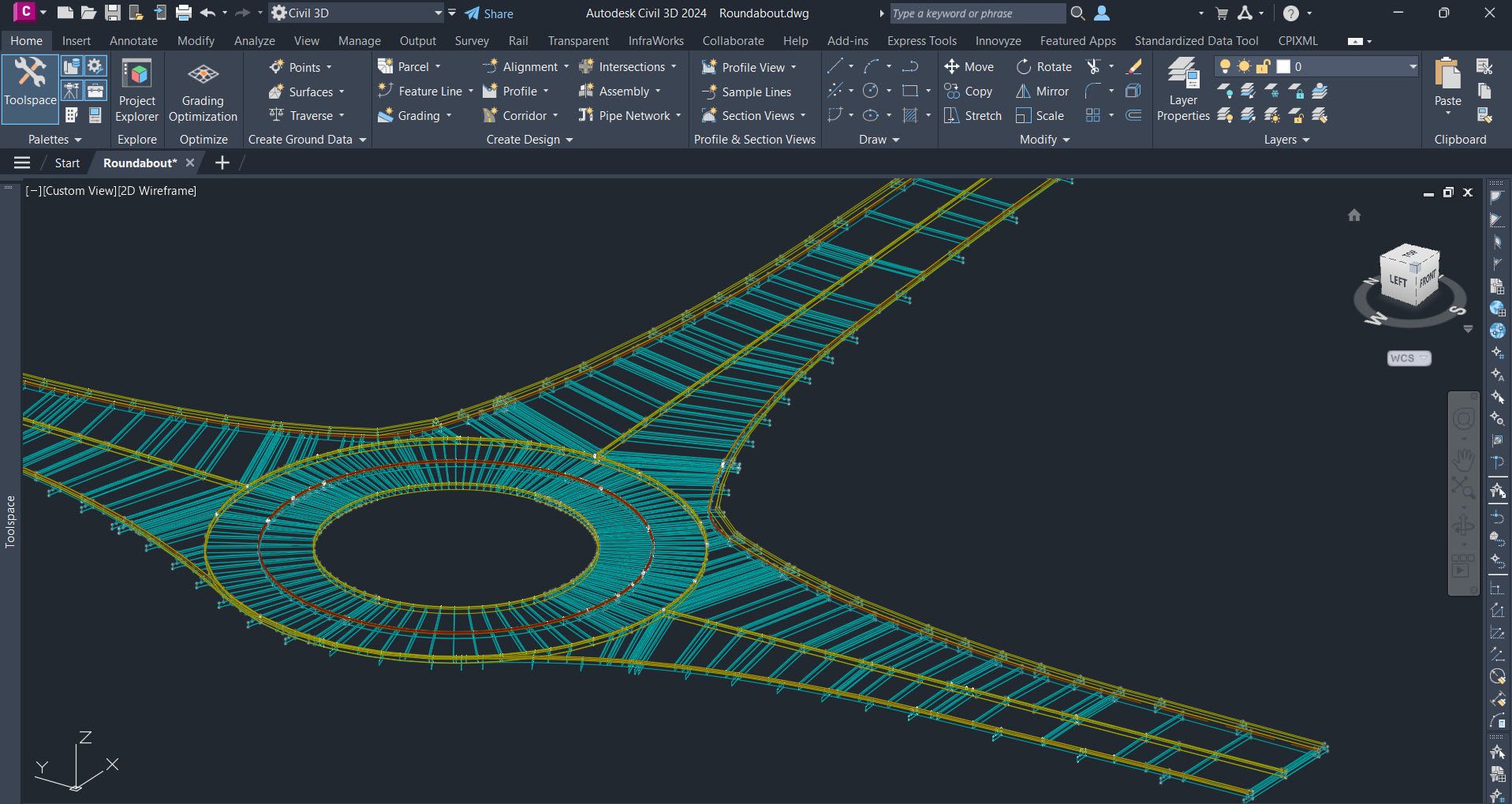
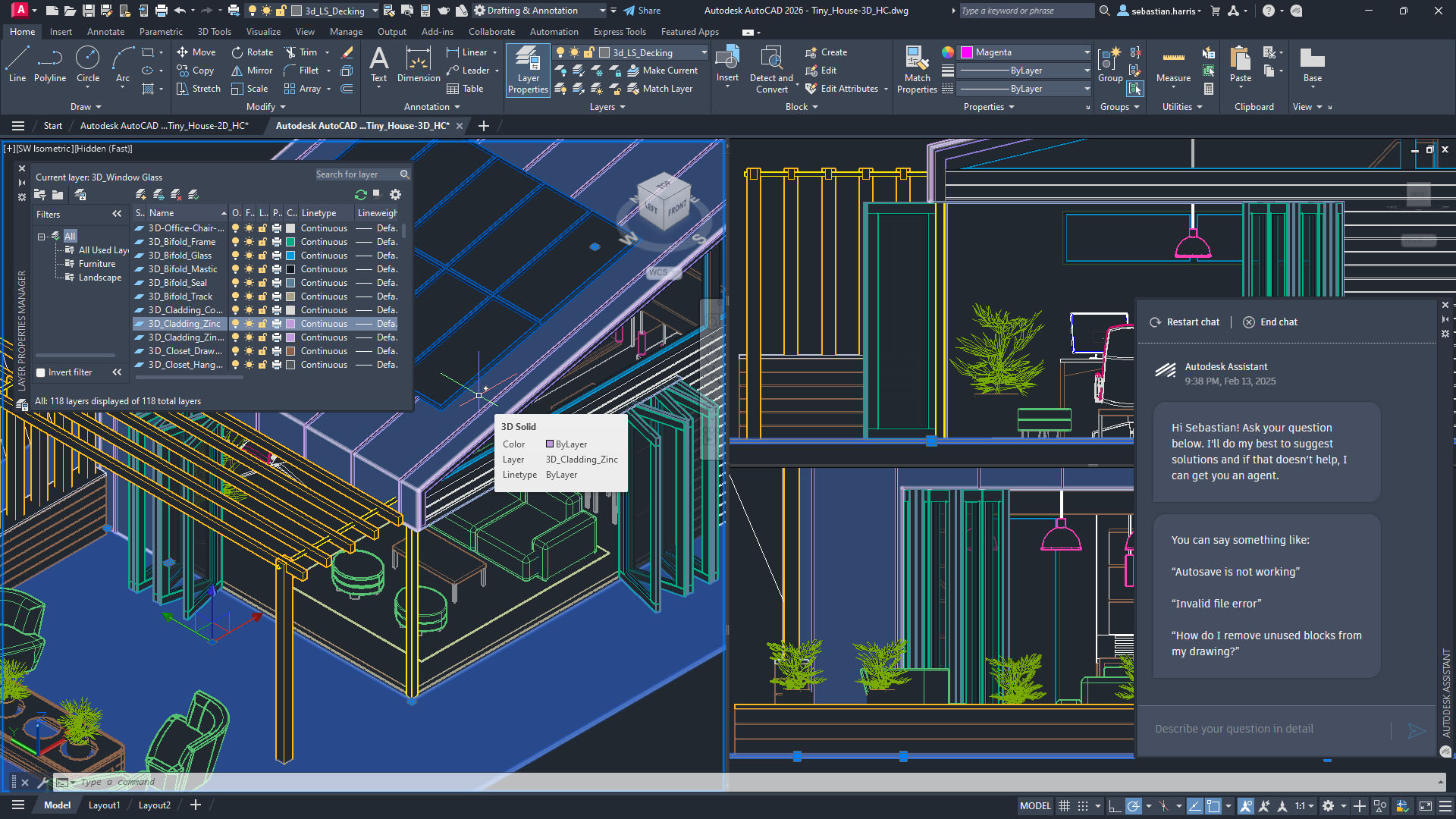
پس از راهاندازی، اولین قدم شناخت دقیق نوار ابزارها، منوها و پنجرههای فرمان است. محیط AutoCAD بهصورت پیشفرض شامل بخشهای زیر میباشد:
- نوار ابزار Quick Access Toolbar: دسترسی سریع به دستورات پرکاربرد مانند Save، Undo و Redo.
- Ribbon: نوار ابزارهای دستهبندی شده بر پایه وظیفه (Drafting & Annotation, 3‑D Modeling, Output و …).
- Command Line: خط فرمان که امکان وارد کردن مستقیم دستورات را فراهم میکند؛ این بخش برای کاربران حرفهای بسیار حیاتی است.
- Model Space و Layouts: فضای کاری اصلی برای رسم و نمایش طرحها، بههمراه تبهای صفحهچین برای چاپ نهایی.
ابزارهای اصلی AutoCAD
در ادامه به بررسی مهمترین ابزارهای دو‑بعدی میپردازیم که پایهگذار هر پروژهی مهندسی هستند:
دستورات رسم خطوط (Line) و پلیلاین (Polyline)
دستور LINE برای کشیدن خطوط منفرد استفاده میشود، در حالی که PLINE امکان ترکیب چندین خط یا منحنی در یک شیء را فراهم میکند؛ این ویژگی در اصلاحات بعدی و اعمال ویژگیهای خاص (مانند ضخامت یا رنگ) بسیار مفید است.
دستورات دایره (Circle) و قوس (Arc)
با استفاده از CIRCLE میتوانید دایرهها را بر پایه مرکز و شعاع یا بر پایه دو نقطه تعریف کنید. همچنین ARC امکان رسم قوسهای دقیق با تعیین زاویه شروع و پایان یا نقاط انتهایی را میدهد.
دستورات اصلاح (Modify) مهم
دستورات TRIM، EXTEND، FILLET و CHAMFER برای اصلاح هندسی خطوط بهکار میروند. بهخصوص FILLET که میتواند گوشههای تیز را بهصورت شعاعدار تبدیل کند؛ این ابزار در طراحی فضاهای داخلی و جزئیات سازهای کاربرد فراوان دارد.
رسم دو‑بعدی: از مفهوم تا اجرا
برای شروع یک پروژه دو‑بعدی، ابتدا باید مقیاس (Scale) و واحدهای اندازهگیری (Units) را تنظیم کنید. در منوی Format → Units میتوانید واحدهای متریک یا امپریال را انتخاب کنید؛ این کار از بروز خطاهای اندازهگیری در مراحل بعدی جلوگیری میکند.
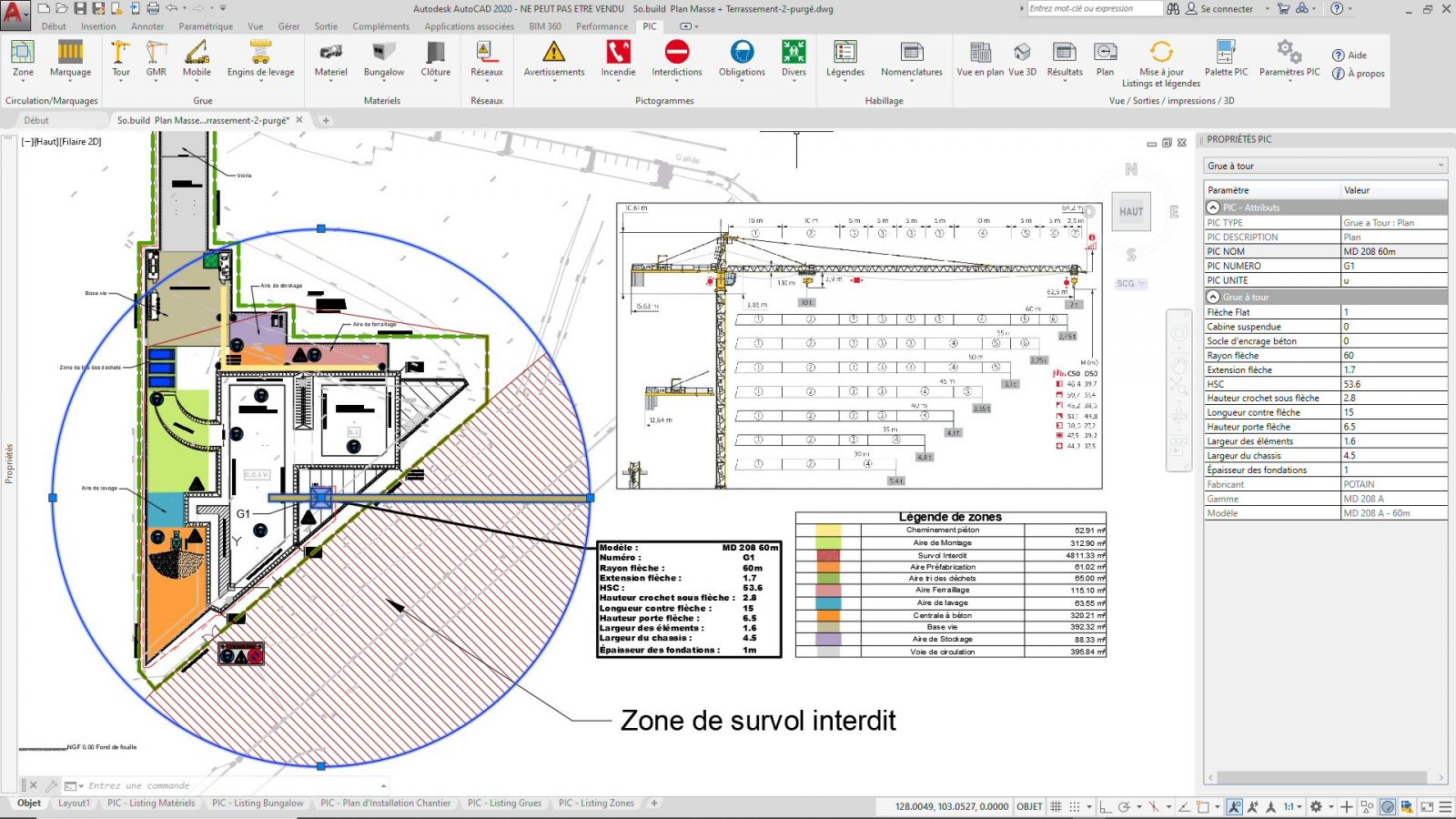
پس از تنظیم واحدها، با استفاده از دستورات ذکر شده، خطوط اصلی پلان، دیوارها، پنجرهها و درها را ترسیم کنید. در این مرحله، استفاده از لایهها (Layers) بسیار مهم است؛ بهطوریکه هر دسته از عناصر (مثلاً ساختار، تاسیسات یا مبلمان) در یک لایه جداگانه قرار گیرد. این کار باعث میشود که هنگام چاپ یا صادرات فایل DXF، کنترل دقیقتری بر روی نمایش اجزا داشته باشید.
مدلسازی سه‑بعدی: از اسکچ تا پروژه کامل
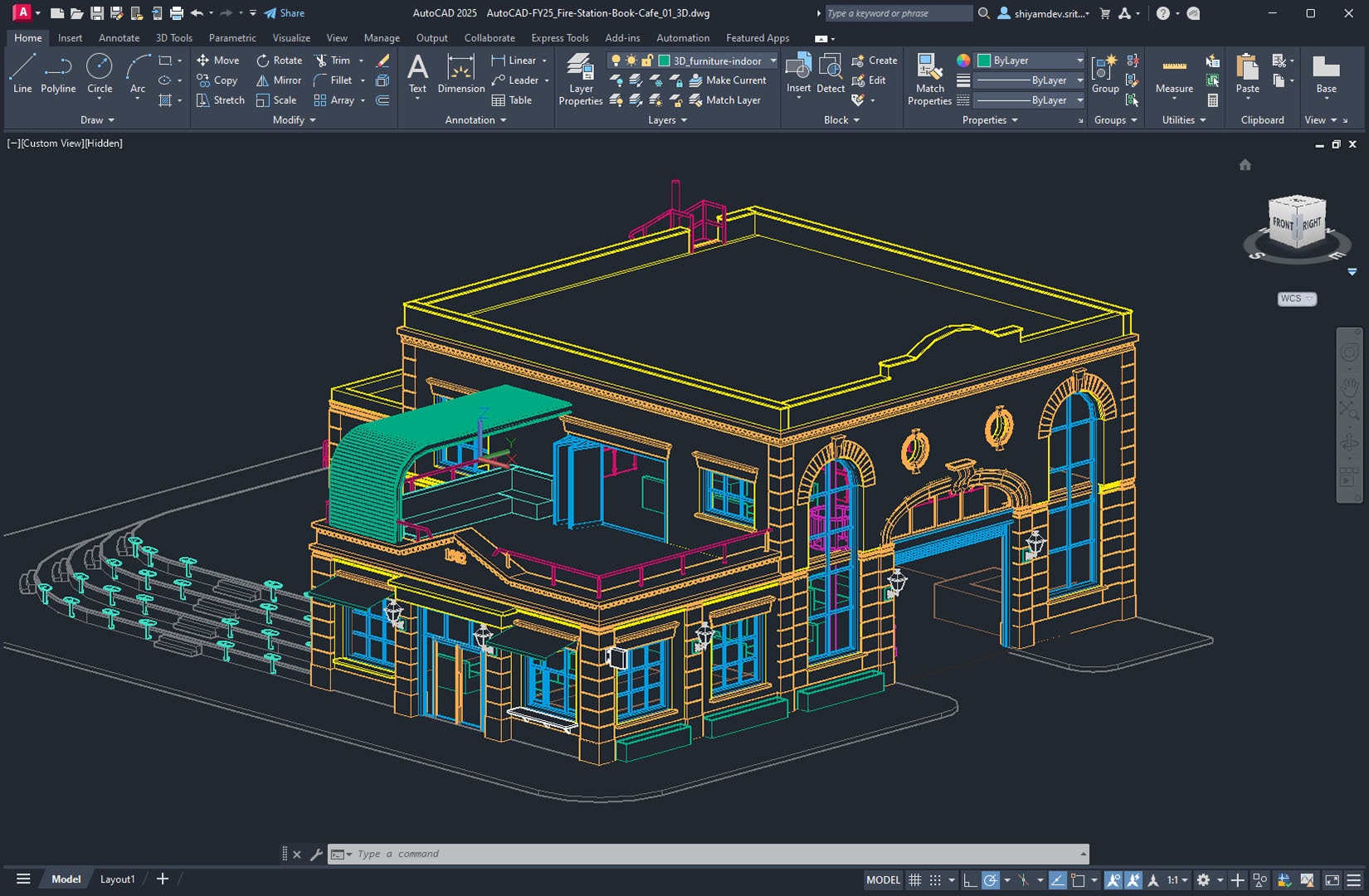
AutoCAD با ارائه ابزارهای قدرتمند سه‑بعدی، امکان ساخت مدلهای واقعی از سازهها را فراهم میکند. برای شروع، میتوانید از دستور EXTRUDE استفاده کنید؛ با این روش، یک پلیلاین دو‑بعدی بهسادگی به یک جسم سه‑بعدی تبدیل میشود. برای مثال، یک مستطیل بهعنوان پایهی یک ستون میتواند با اعمال ارتفاع دلخواه، به یک جسم صلب تبدیل شود.
سایر دستورات مهم سه‑بعدی شامل REVOLVE (چرخش یک پروفیل حول محور)، LOFT (ساخت سطح بین چند پروفیل)، UNION، SUBTRACT و INTERSECT (عملیات بویلین) میباشند. این دستورات بهخصوص در طراحی پیچیدهتری مانند پلها، تونلها یا سازههای صنعتی کاربرد دارند.
نکات پیشرفته و بهینهسازی کار با AutoCAD
پس از تسلط بر ابزارهای پایه، میتوانید با بهرهگیری از تکنیکهای پیشرفته، سرعت کار و کیفیت خروجی را بهطور چشمگیری ارتقاء دهید:
- استفاده از بلوکها (Blocks): برای ذخیرهسازی و فراخوانی مجدد اشیاء پرکاربرد مانند درب، پنجره یا تجهیزات الکتریکی؛ این کار نه تنها زمان طراحی را کاهش میدهد، بلکه امکان بهروزرسانی همزمان تمام نمونهها را فراهم میکند.
- پیکربندی Dynamic Blocks: بلوکهای پویا میتوانند ویژگیهای متغیری مانند طول، ارتفاع یا زاویه داشته باشند؛ بهعبارت دیگر، یک بلوک میتواند بهصورت خودکار متناسب با نیاز کاربر تغییر شکل دهد.
- استفاده از میانبرهای صفحهکلید (Keyboard Shortcuts): یادگیری ترکیب کلیدهای پرکاربرد مثل
Ctrl+Shift+Sبرای ذخیره سریع یاF8برای فعالسازی حالت ortho، میتواند سرعت کاری شما را دو برابر کند. - تنظیم Viewports و Visual Styles: با ایجاد چندین Viewport در Layout میتوانید نمایشهای مختلف (مثلاً پلان، ارتفاعنگاه و نمای سه‑بعدی) را همزمان داشته باشید. همچنین Visual Styles مانند Conceptual یا Realistic بهمنظور ارائهی تصویری جذابتر به مشتریان مفیدند.
- بهکارگیری LISP و Script: برای خودکارسازی وظایف تکراری میتوانید از زبان برنامهنویسی LISP یا اسکریپتهای ساده استفاده کنید؛ بهعنوان مثال، یک اسکریپت میتواند بهصورت خودکار تمام لایههای غیرضروری را مخفی کند یا یک سری از بلوکها را بهصورت انبوه درج نماید.
منابع یادگیری و گامهای بعدی
برای پیشرفت مستمر، میتوانید از منابع زیر بهرهمند شوید:
- دورههای آنلاین Autodesk University و Coursera که بهصورت رایگان یا با هزینهای کم، مفاهیم پیشرفته AutoCAD را پوشش میدهند.
- کتابهای تخصصی فارسی مانند «آموزش گامبهگام AutoCAD 2026» که بهصورت عملی و با مثالهای واقعی در حوزه ساختمانسازی تهیه شدهاند.
- وبسایتهای آموزشی داخلی مانند ساختمانآموز که مقالات، ویدیوهای آموزشی و فایلهای تمرینی رایگان ارائه میدهند.
- انجمنهای تخصصی در تلگرام و اینستاگرام که در آن میتوانید سوالات خود را مطرح کنید و از تجربهی مهندسان دیگر بهرهمند شوید.
در نهایت، کلید موفقیت در استفاده از AutoCAD ترکیبی از تمرین مستمر، بهکارگیری ابزارهای پیشرفته و بهروز نگه داشتن دانش فنی است. با پیروی از این راهنمای جامع، میتوانید بهسرعت به یک کاربر حرفهای تبدیل شوید و پروژههای معماری و مهندسی خود را با دقت و سرعتی بالا به واقعیت تبدیل کنید.