


نرمافزار Autodesk Civil 3D بهعنوان یکی از پیشرفتهترین ابزارهای طراحی زیرساختهای عمرانی، امکان مدلسازی دقیق جادهها، شبکههای آب و فاضلاب، و زمینسازی را به مهندسان فراهم میکند. در این مقاله، قدمبه‑قدم به بررسی اصول اولیه نصب، کار با رابط کاربری، ابزارهای اساسی و تکنیکهای پیشرفته میپردازیم تا بتوانید با اطمینان پروژههای زیرساختی خود را بهصورت دیجیتال و بهروز اجرا کنید.
نصب و راهاندازی Civil 3D
برای شروع، ابتدا باید نسخه مناسب Autodesk Civil 3D را از وبسایت رسمی Autodesk دانلود کنید. پس از نصب، در زمان فعالسازی، کلید محصول یا حساب Autodesk خود را وارد نمایید. توصیه میشود از نسخههای بروز (۲۰۲۴ یا ۲۰۲۵) استفاده کنید تا از بهبودهای عملکردی و کتابخانههای دادهای جدید بهرهمند شوید.
در حین نصب، گزینههای زیر را فعال کنید:
- پشتیبانی از فایلهای DWG و DGN
- امکان یکپارچهسازی با Autodesk Revit و InfraWorks
- نصب افزونههای مرتبط با تحلیل سطح و شبکههای آب
پس از اتمام نصب، برای بهبود کارایی، تنظیمات پیشفرض را بهینهسازی کنید؛ بهویژه حافظه رم تخصیص یافته به برنامه (Memory Allocation) و مسیرهای پیشفرض ذخیرهسازی پروژهها.
آشنایی با رابط کاربری
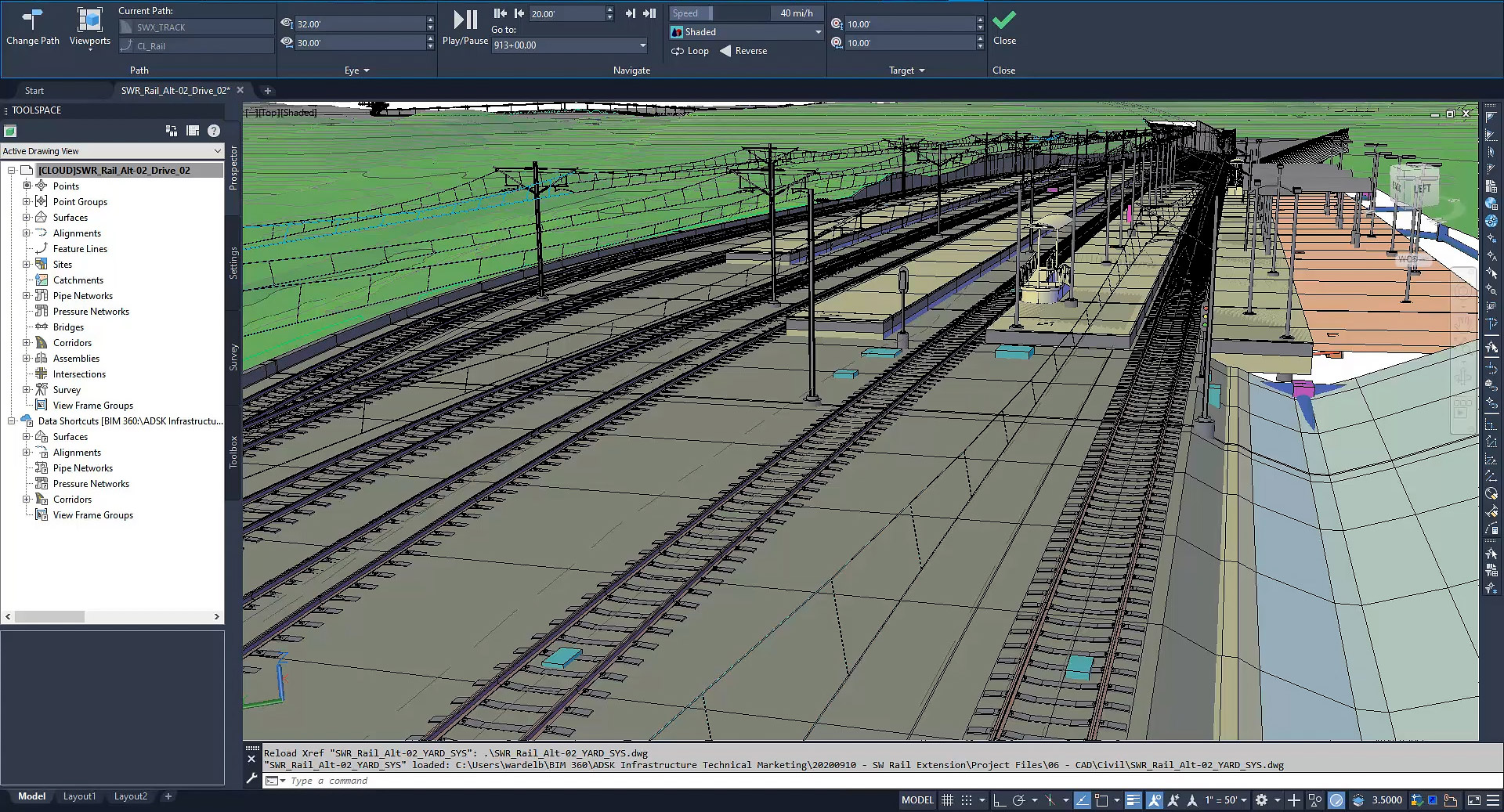
رابط کاربری Civil 3D ترکیبی از نوار ابزارهای کلاسیک AutoCAD و پنلهای تخصصی است. مهمترین بخشها عبارتند از:
- پنل Toolspace: شامل تبهای برای مدیریت دادههای پروژه (Surfaces، Alignments، Profiles و Corridors)
- نوار Ribbon: دستورات مرتبط با طراحی جاده، شبکههای آب و تحلیل زمین را در دستههای مختلف ارائه میدهد
- Command Line: برای اجرای سریع دستورات متنی و دسترسی به اسکریپتها
با استفاده از کلیدهای میانبر مانند Ctrl+1 برای باز کردن پنل Properties و Ctrl+3 برای نمایش/مخفیسازی Toolspace، میتوانید زمان کار را بهطور قابلتوجهی کاهش دهید.
ایجاد پروژه جدید
برای شروع یک پروژه جدید، ابتدا یک فایل DWG خالی باز کنید و سپس از تب Planning and Analysis، گزینه Create Surface را انتخاب کنید. در پنجره باز شده، نوع سطح (TIN یا Grid) و نام آن را تعیین کنید. این سطح پایهای برای تمام عملیاتهای زمینسازی و محاسبه حجم خواهد بود.
مدلسازی سطح (Surface Modeling)
مدلسازی سطح در Civil 3D از طریق وارد کردن دادههای توپوگرافی (مثلاً نقاط GPS یا لایههای DEM) انجام میشود. پس از افزودن نقاط، نرمافزار بهصورت خودکار یک شبکه تثل (Triangulated Irregular Network) ایجاد میکند. برای بهبود دقت، میتوانید از ابزار Breaklines برای تعریف مرزهای مهم مانند سدها یا جادهها بهره ببرید.
یکی از نکات کلیدی، تنظیم مقیاس رنگگذاری سطح (Surface Style) است؛ این کار بهصورت بصری نواحی با شیبهای مختلف را نشان میدهد و در برنامهریزی مسیرهای جادهای بسیار مفید است.
طراحی مسیر جاده (Alignment Design)
برای طراحی مسیر جاده، ابتدا باید یک Alignment جدید در Toolspace ایجاد کنید. در این مرحله، نقطه شروع، نقطه پایان و نقاط میانی (PI) را مشخص کنید. نرمافزار بهصورت خودکار منحنیهای افقی (Horizontal Curves) و طولی (Vertical Curves) را بر اساس پارامترهای وارد شده محاسبه میکند.
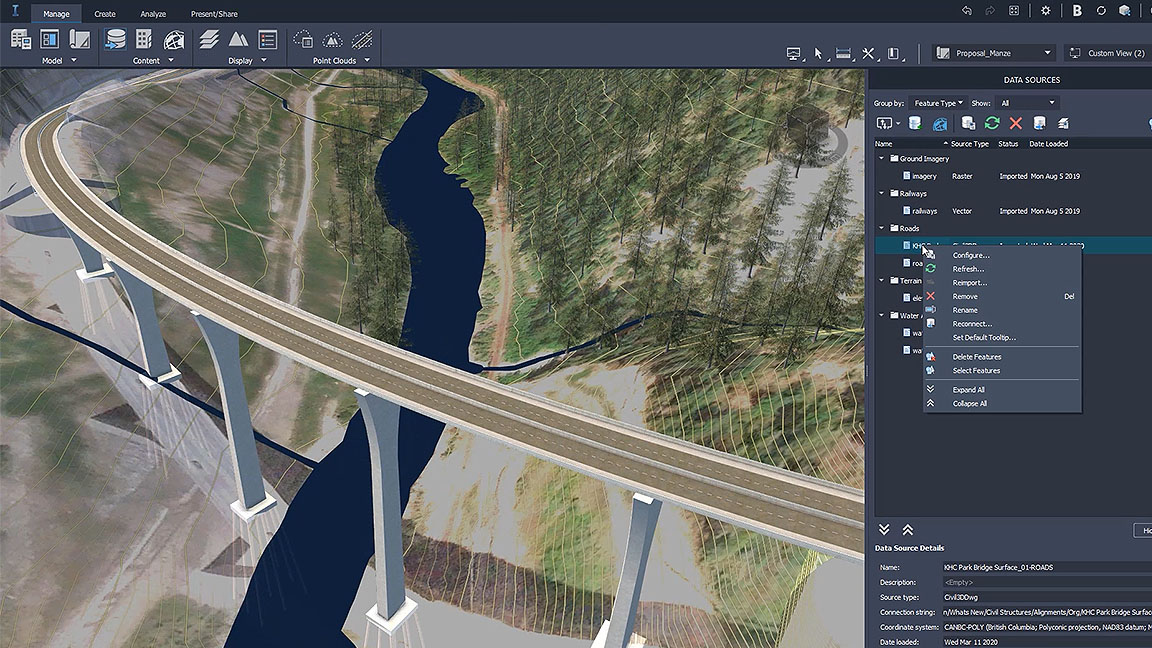
پس از تعریف Alignment، میتوانید پروفیلهای عمودی (Profiles) را بهوسیله ابزار Create Profile اضافه کنید. این پروفیلها شامل اطلاعات ارتفاعی مسیر هستند و برای محاسبه برشها و پرکنها (Cut‑and‑Fill) ضروریاند.
محاسبه برش و پرکن (Cut‑and‑Fill)
برای ارزیابی حجم خاک مورد نیاز، ابتدا سطح پایه (Existing Ground) و سطح طراحی (Proposed Surface) را تعریف کنید. سپس از ابزار Surface Volume استفاده کنید تا اختلاف حجم بین دو سطح را بهدقت محاسبه کنید. نتایج بهصورت جدول در پنل Toolspace نمایش داده میشود و میتوانید آن را بهصورت CSV استخراج کنید.
مدیریت شبکههای آب و فاضلاب
Civil 3D امکان طراحی شبکههای آب، فاضلاب و گاز را از طریق ماژول Pipe Networks فراهم میکند. برای آغاز، در تب Home گزینه Create Pipe Network را انتخاب کنید و نوع شبکه (Water, Sewer یا Storm) را مشخص کنید. سپس با کشیدن خطوط لوله، مسیر شبکه را ترسیم کنید؛ نرمافزار بهصورت خودکار قطر لوله، شیب و فشار مورد نیاز را محاسبه میکند.
یکی از ویژگیهای مهم، امکان اتصال شبکه به مدل سطح (Surface) برای محاسبه دقیق عمق دفن لولهها است. این قابلیت با انتخاب گزینه Profile View برای لولهها فعال میشود.
خروجیگیری و مستندسازی
پس از تکمیل مدل، خروجیگیری نهایی شامل نقشههای دو‑بعدی (2D) و سه‑بعدی (3D) و همچنین گزارشهای حجمی میشود. برای تولید نقشههای 2D، از ابزار Layout در AutoCAD استفاده کنید؛ میتوانید لایههای مختلف (سطوح، Alignment، Pipe Networks) را بهصورت جداگانه چاپ یا ذخیره کنید.
برای ارائه مدل سه‑بعدی، گزینه Render در تب Visualization قابل استفاده است؛ با تنظیم مواد (Materials) و نورپردازی، میتوانید یک نمای واقعگرایانه از پروژه تولید کنید که برای ارائه به سرمایهگذاران یا مراجع دولتی بسیار مؤثر است.
نکات پیشرفته برای بهینهسازی کار
برای افزایش بهرهوری، استفاده از Dynamic Links بین دادههای Excel و Civil 3D توصیه میشود. این امکان بهصورت خودکار مقادیر جدولهای حجمی یا پارامترهای لولهها را بهروز میکند و از تکرار ورود داده جلوگیری میکند.
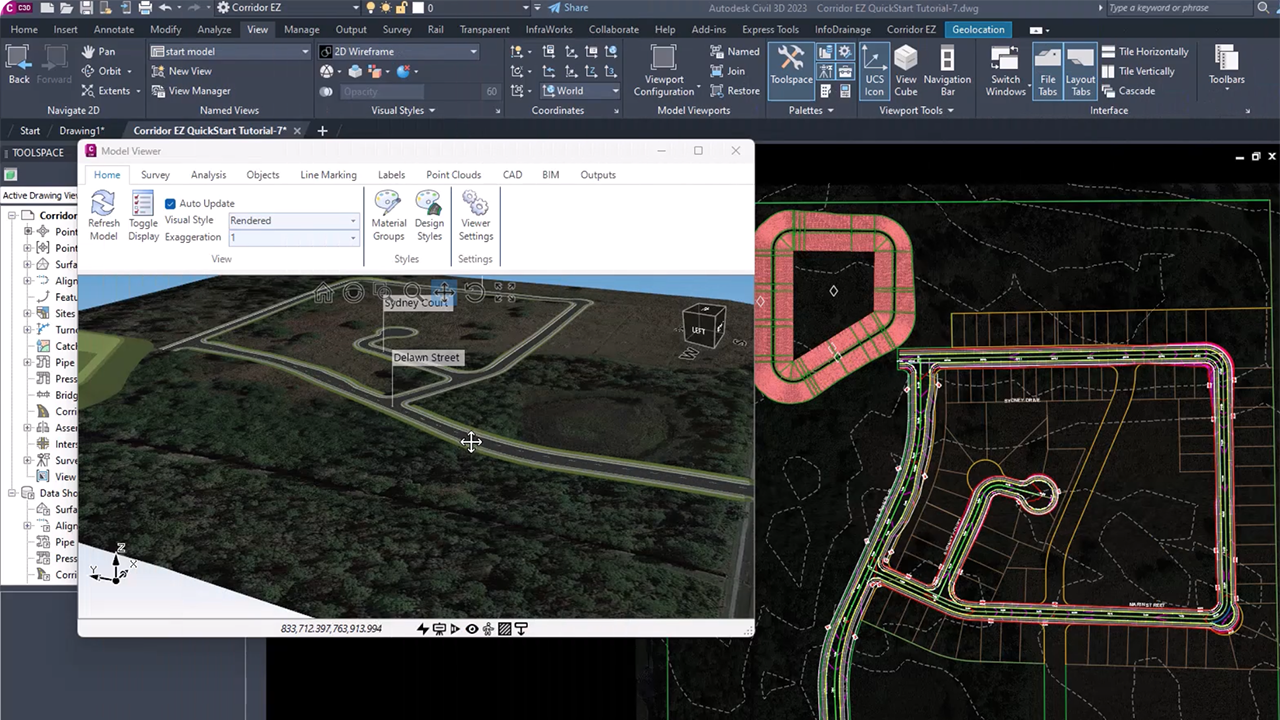
علاوه بر این، میتوانید از Corridor Modeling برای ترکیب Alignment و Profile با قالبهای مقاطع (Cross‑Sections) استفاده کنید؛ این روش بهخصوص در پروژههای بزرگ جادهای که نیاز به محاسبه دقیق مقاطع مختلف دارند، بسیار کاربردی است. با تنظیم Target Surface میتوانید بهصورت خودکار مقاطع را بر اساس تغییرات توپوگرافی بهروز کنید.
در نهایت، استفاده از اسکریپتهای LISP یا Python میتواند برخی فرآیندهای تکراری مانند تولید گزارشهای دورهای یا بروز رسانی دادههای GIS را خودکار کند. برای این منظور، Autodesk یک محیط توسعه یکپارچه (IDE) درون خود برنامه فراهم کرده است که میتوانید کدهای خود را مستقیماً در داخل Civil 3D اجرا کنید.
منابع آموزشی و جامعهمحور
برای تسلط کامل بر Civil 3D، میتوانید از منابع زیر بهرهمند شوید:
- دورههای رسمی Autodesk Certified Professional – Civil 3D
- وبینارهای رایگان منتشر شده توسط Autodesk University
- کانالهای یوتیوب فارسی مانند «ساختنآموز» که tutorials گامبه‑گام ارائه میدهند
- انجمنهای تخصصی مثل Civil 3D Iran در تلگرام و دیسکورد برای تبادل تجربه و حل مشکلات
با ترکیب این منابع و تمرین مستمر بر پروژههای واقعی، میتوانید مهارتهای خود را بهسرعت ارتقا دهید و در بازار کار مهندسی عمران بهعنوان کارشناس مدرن CAD/CAM شناخته شوید.