


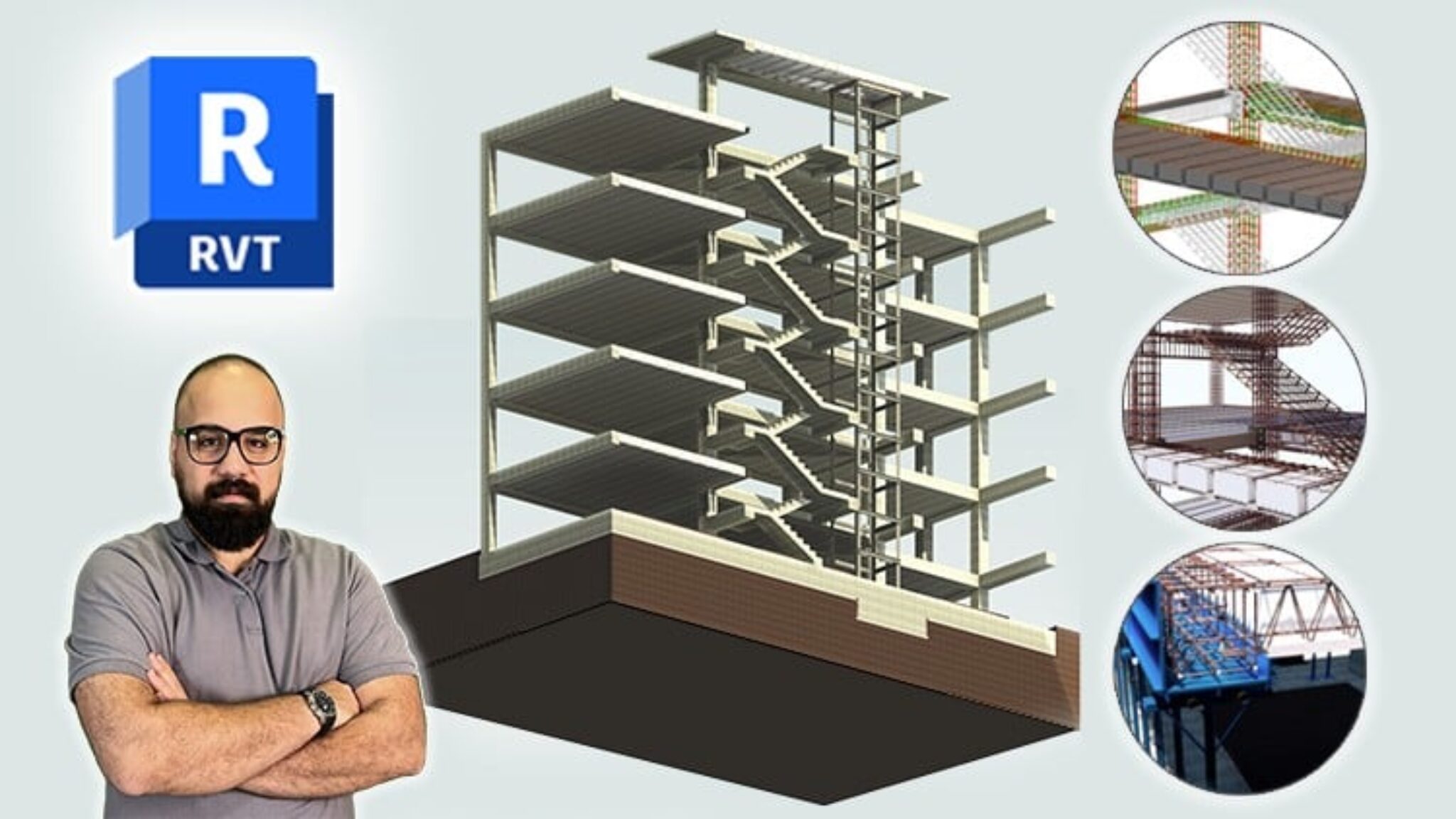
نرمافزار Revit Structure یکی از قدرتمندترین ابزارهای BIM (Building Information Modeling) برای مهندسان سازه است که با ترکیب طراحی، تحلیل و مستندسازی در یک محیط یکپارچه، امکان مدیریت دقیق پروژههای ساختمانی را فراهم میکند. این مقاله بهصورت گام به گام به شما نشان میدهد چگونه میتوانید از صفر تا تولید یک مدل سازهای کامل در Revit Structure عبور کنید و بههمین ترتیب بهرهوری پروژههای خود را افزایش دهید.
مقدمهای بر Revit Structure
Revit Structure بخشی از مجموعه Autodesk Revit است که بهطور ویژه برای مهندسان سازه طراحی شده. این ابزار امکان ایجاد مدلهای سهبعدی دقیق، انجام تحلیلهای استاتیکی و دینامیکی، و تولید اسناد سازهای (مانند نقشههای تکانی، برشها و جزئیات) را در یک بستر دیجیتال فراهم میکند. با استفاده از این نرمافزار، میتوانید تغییرات طراحی را بهسرعت اعمال کنید و اثرات آن بر سایر اجزاء ساختمان را بهصورت بلادرنگ مشاهده کنید.
آمادهسازی محیط کار
نصب و تنظیمات اولیه
پس از نصب Revit Structure، اولین قدم تنظیمات پایهای است. برای این کار به مسیر Options → User Interface رفته و زبان فارسی را فعال کنید تا محیط کار برای کاربران ایرانی راحتتر باشد. سپس در بخش File Locations مسیرهای پیشفرض ذخیرهسازی پروژهها را به پوشههای سازمانی یا شخصی خود تغییر دهید.
ایجاد یک پروژه جدید
در صفحهٔ خوشآمد گویی، گزینهٔ New → Project را انتخاب کنید. قالب (Template) مناسب برای سازهها معمولاً «Structural Template» نام دارد؛ این قالب شامل خانوادههای پیشتعریفشدهٔ ستون، تیر، پلن و فریم است که میتوانید بهسرعت از آنها استفاده کنید. پس از انتخاب قالب، نام پروژه و مسیر ذخیرهسازی را تعیین کنید.
ساختار مدلسازی در Revit Structure
تعریف شبکهبندی (Grid)
شبکهبندی پایهایترین عنصر برای تعیین نقاط تقاطع ستونها و تیرهاست. برای افزودن شبکه، به تب Structure → Grids بروید و با کلیک بر روی نقطهٔ شروع، خطوط عمودی و افقی را رسم کنید. میتوانید مقادیر فاصله بین خطوط را بهصورت دقیق (مثلاً ۴ متر) در پنجرهٔ Properties وارد کنید تا هماهنگی کامل با نقشهٔ معماری برقرار شود.
ایجاد ستونها
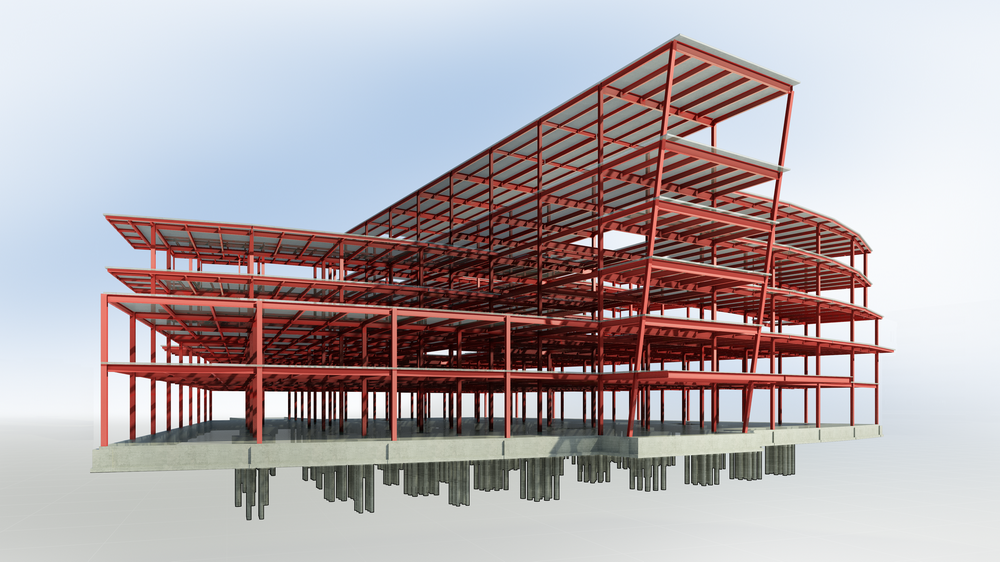
ستونها بهعنوان عناصر اصلی تحمل بارهای عمودی در سازه محسوب میشوند. برای افزودن ستون، به تب Structure → Column رفته و نوع ستون (مثلاً Concrete یا Steel) را انتخاب کنید. سپس با کلیک بر روی تقاطعهای شبکه، ستونها را در مکانهای موردنظر قرار دهید. در پنجرهٔ Properties میتوانید مقادیر طول، مقطع، و جنس را تنظیم کنید.
تئورمگذاری تیرها
تیرها نقش مهمی در انتقال بارهای افقی و عمودی به ستونها دارند. برای افزودن تیر، از Structure → Beam استفاده کنید. ابتدا نقطهٔ شروع و انتهای تیر را بر روی شبکه یا انتهای ستونها مشخص کنید. در خصوصیات تیر میتوانید مقطع (مثلاً I‑Section)، طول، و نوع ماده را تعریف کنید. در صورتی که میخواهید تیرها بهصورت خودکار بهدنبال ستونها تنظیم شوند، گزینهٔ Auto-join را فعال کنید.
پلتفرمها و کفها (Floors)
پس از تعریف ستون و تیر، زمان ساختن کفها میرسد. در تب Architecture → Floor، ابزار Floor: Architectural را انتخاب کنید و با کلیک بر روی مرزهای تیرها، مساحت کف را تعیین کنید. میتوانید ضخامت، نوع مصالح (بلوک، بتن، چوب) و عایقکاری را در بخش Properties تنظیم کنید.
تحلیل سازهای در Revit Structure
تنظیمات بارگذاری (Load Cases)
برای ارزیابی رفتار سازه تحت بارهای مختلف، ابتدا باید Load Cases را تعریف کنید. به مسیر Analyze → Loads → Load Cases رفته و بارهای ثابت (Dead Load)، متغیر (Live Load) و بارهای زلزلهای را اضافه کنید. هر بار میتواند بهصورت نقطهای، توزیعی یا ترکیبی تعریف شود.
اجرای تحلیل و بررسی نتایج
پس از تعریف بارها، بر روی Analyze → Run Analysis کلیک کنید. Revit بهصورت خودکار مدل را به موتور تحلیل (مثلاً Autodesk Robot Structural Analysis) میفرستد و نتایج را بهصورت رنگگذاری (Stress Distribution) و مقادیر عددی (Deflection) نمایش میدهد. برای مشاهده نتایج، میتوانید از Results → Show Deformations یا Results → Show Stresses استفاده کنید.
تولید اسناد نهایی
نقشههای تکانی و برشها
یکی از مزایای اصلی BIM، توانایی تولید خودکار اسناد است. با رفتن به View → Plan Views و انتخاب Structural Plan میتوانید نقشههای تکانی ستونها، تیرها و پلیتفرمها را بهسرعت تولید کنید. برای برشها (Section)، از View → Section استفاده کنید و برشهای عمودی یا افقی موردنظر را تنظیم کنید.
جدولبندی و برآورد هزینه
در بخش Schedule میتوانید جدولهای مواد، مقاطع، و وزنهای کلی را ایجاد کنید. این جداول بهصورت خودکار بهروز میشوند؛ بهطوری که هر تغییری در مدل، در جدول نیز منعکس میشود. برای برآورد هزینه، میتوانید مقادیر وزن و حجم را با نرخهای واحد ترکیب کرده و یک گزارش هزینهسنجی دقیق تولید کنید.
نکات پیشرفته برای بهبود کارایی
- استفاده از خانوادههای سفارشی: برای پروژههای خاص میتوانید خانوادههای ستون و تیر با مقاطع ویژه بسازید و در کتابخانه ذخیره کنید.
- اتصال خودکار (Automatic Join): با فعال کردن این گزینه، اجزاء مختلف مدل (ستون، تیر، کف) بهصورت خودکار بههم میپیوندند و تداخلها حذف میشود.
- پلاگینهای جانبی: افزونههای Autodesk Robot یا Navisworks میتوانند تحلیلهای پیشرفتهتری مانند تحلیل زلزلهای یا شبیهسازی ساخت را فراهم کنند.
- مدیریت نسخهها: با استفاده از Worksets میتوانید تیمی چند نفره را مدیریت کنید و از بروز تداخل در ویرایشها جلوگیری کنید.
نتیجهگیری
آموزش Revit Structure بهمنظور تسلط بر مبانی مدلسازی، تحلیل و مستندسازی، مسیر روشنی برای مهندسان سازه فراهم میکند تا بتوانند پروژههای خود را با دقت بالاتر، هزینه کمتر و زمان کوتاهتر به اتمام برسانند. با پیروی از گامهای ذکرشده، حتی کاربران تازهکار میتوانند یک مدل سازهای کامل و آماده برای تحلیلهای پیشرفته تولید کنند. بهکارگیری این ابزار در ترکیب با سایر نرمافزارهای BIM، امکان هماهنگی بینقص بین بخشهای مختلف پروژه (معماری، سازه، MEP) را فراهم میکند و در نهایت به ارتقای کیفیت ساخت و ایمنی ساختمانها میانجامد.