


شیتبندی در پروژههای معماری نه تنها یک ضرورت فنی است، بلکه نقش کلیدی در بهبود کارایی، کاهش خطاهای اجرایی و تسهیل ارتباط میان تیمهای مختلف دارد. در این مقاله، بهصورت گامبه‑گام نحوه ایجاد شیتهای منسجم، اصول انتخاب قالب مناسب و نکات کلیدی برای مدیریت شیتها در نرمافزارهای طراحی پیشرفته مانند AutoCAD میپردازیم.
مفهوم شیتبندی معماری
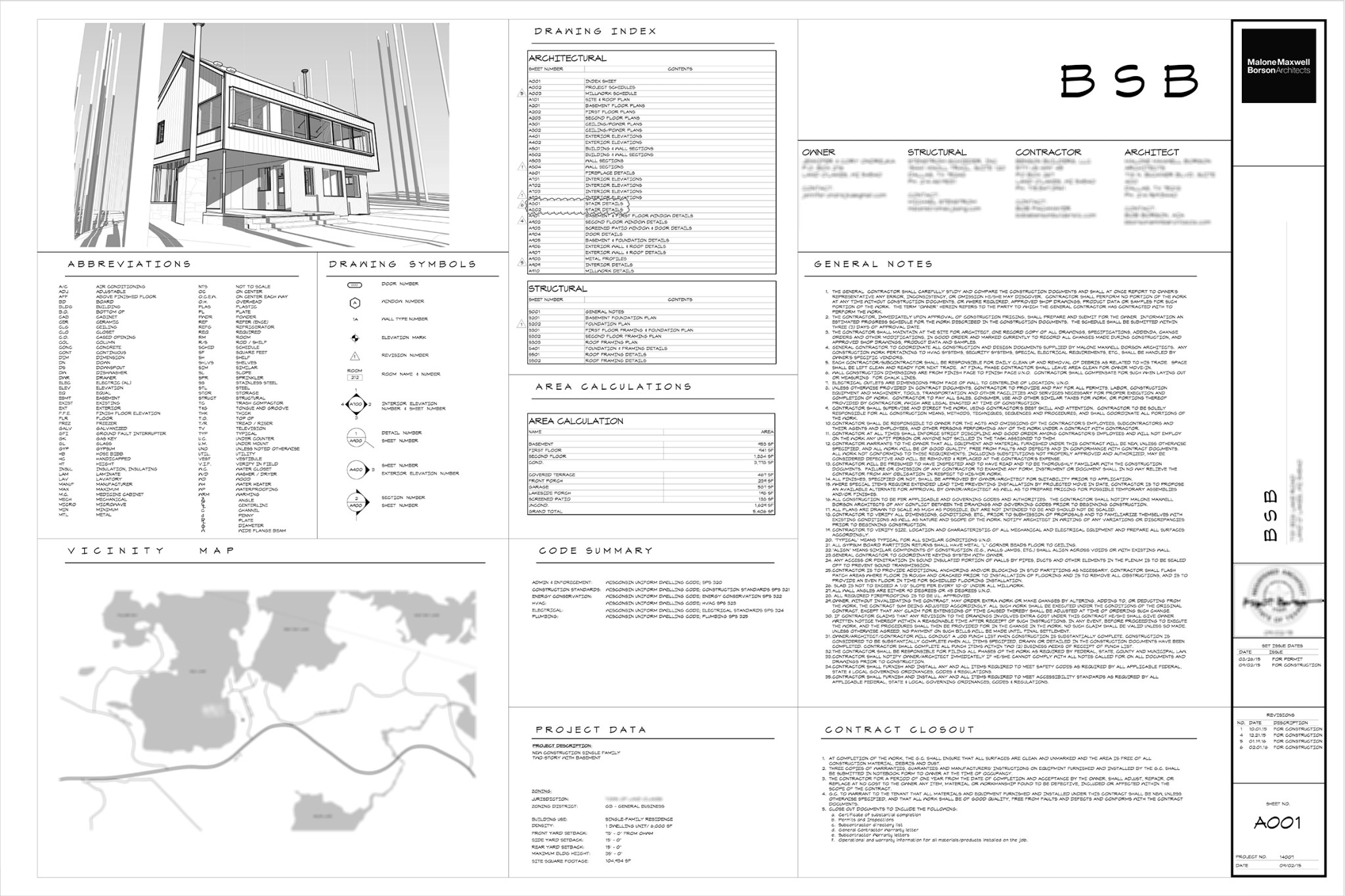
شیتبندی به معنای تقسیم یک مجموعه نقشهبرداری به صفحات (شیت) جداگانه است که هر یک شامل بخش خاصی از پروژه میشوند؛ مانند پلانهای طبقه، نمایها، مقاطع و جزئیات ساخت. این تقسیمبندی باعث میشود اطلاعات بهصورت ساختاریافته و قابل دسترس برای تمامی ذینفعان باشد.
مزایای شیتبندی صحیح
استفاده از شیتبندی منظم در پروژههای معماری مزایای متعددی دارد:
- بهبود خوانایی: هر شیت تنها شامل اطلاعات مرتبط با یک بخش خاص است که باعث میشود خواننده بهسرعت به جزئیات مورد نظر دسترسی پیدا کند.
- کاهش خطاهای اجرایی: با جداسازی اطلاعات در شیتهای مجزا، احتمال اشتباه در تفسیر نقشهها بهطور چشمگیری کاهش مییابد.
- سهولت بهروزرسانی: در صورت نیاز به اصلاح یک بخش، تنها شیت مربوطه را تغییر میدهید و دیگر بخشها تحت تأثیر قرار نمیگیرند.
- پشتیبانی از استانداردهای ملی: بسیاری از استانداردهای مهندسی (مانند استانداردهای BIM) شیتبندی را بهعنوان یکی از الزامات اصلی میپذیرند.
مراحل شیتبندی در نرمافزار AutoCAD
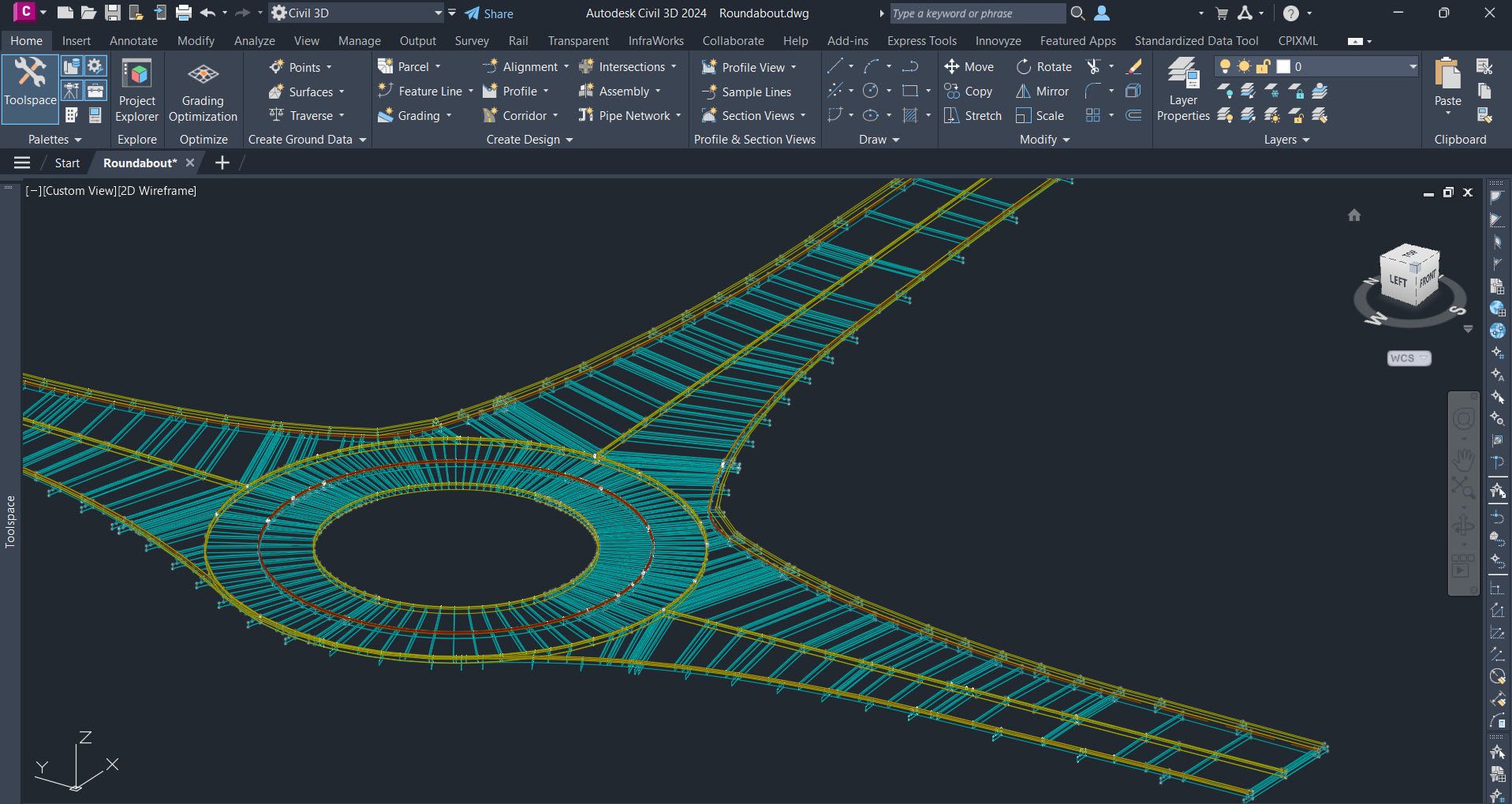
در ادامه، فرآیند شیتبندی را با تمرکز بر AutoCAD توضیح میدهیم؛ چرا که این ابزار یکی از پرکاربردترین برنامهها برای تولید نقشههای معماری است.
۱. آمادهسازی مدل پایه
قبل از ایجاد شیت، اطمینان حاصل کنید که تمام لایهها (Layers) بهدقت نامگذاری و طبقهبندی شدهاند. استفاده از نامگذاری منسجم نظیر «Plan‑۰۱»، «Section‑A» یا «Detail‑۰۱» بهسرعت شناسایی اجزاء مختلف را ممکن میسازد.
۲. تعریف صفحهگذاری (Layout) مناسب
در AutoCAD، برای هر شیت یک Layout جدید ایجاد میکنید. برای این کار به مسیر Layout → New Layout رفته و نامی معنادار انتخاب کنید؛ بهعنوان مثال «Plan‑Ground» یا «Elev‑East». در هر Layout میتوانید مقیاس، قلم (Viewport) و تنظیمات چاپ را بهصورت جداگانه تنظیم کنید.
۳. تنظیم مقیاس و قلم نمایی (Viewport)
پس از ایجاد Layout، یک یا چند Viewport اضافه کنید. هر Viewport میتواند نمایی از مدل را با مقیاس متفاوت نشان دهد؛ بهعنوان مثال، یک Viewport برای پلان کلی با مقیاس ۱:۵۰۰ و دیگری برای جزئیات دربها با مقیاس ۱:۵۰. این کار بهخصوص در شیتهای ترکیبی (Composite Sheets) بسیار مؤثر است.
۴. افزودن نکات توضیحی و جدولها
در هر شیت، بخشهای متنی مانند عنوان شیت، شماره شیت، تاریخ و نام مهندس معمار باید بهصورت ثابت (Title Block) درج شود. استفاده از بلوکهای استاندارد (Blocks) برای این منظور، باعث میشود که در صورت بهروزرسانی یک فیلد، تمام شیتها بهصورت همزمان تغییر کنند.
۵. تنظیمات چاپ و خروجی نهایی
پس از تکمیل شیتها، پیشنمایش چاپ (Print Preview) را بررسی کنید تا از صحت مقیاس، وضوح خطوط و نمایش صحیح لایهها اطمینان حاصل کنید. سپس با انتخاب فرمت PDF یا DWG، خروجی نهایی را ذخیره کنید. توصیه میشود برای هر شیت یک فایل PDF جداگانه تولید کنید تا در فرآیندهای اداری یا ارسال به مشتریان مشکلی پیش نیاید.
نکات کلیدی برای شیتبندی بهینه
- از قالبهای استانداردی که توسط سازمانهای مهندسی منتشر میشوند، استفاده کنید؛ این قالبها معمولاً شامل فیلدهای ضروری مانند شماره شیت، تاریخ و مقیاس هستند.
- در هر شیت، تنها اطلاعات مرتبط با آن بخش را بگنجانید؛ از افزودن جزئیات غیرضروری که میتواند خواندن را دشوار کند، خودداری کنید.
- برای شیتهای بزرگ، از تقسیمبندی منطقی (مثلاً شیتهای پلان طبقه بهجای یک شیت کلی) بهره بگیرید تا حجم فایلها بهصورت معقولی کنترل شود.
- همیشه یک نسخه پشتیبان (Backup) از فایلهای DWG اصلی نگه دارید؛ در صورت بروز خطا یا خراب شدن فایل، میتوانید بهسرعت به نسخه قبلی بازگردید.
ابزارهای کمکی برای مدیریت شیتها
علاوه بر قابلیتهای داخلی AutoCAD، چندین افزونه (Plugin) و نرمافزار جانبی وجود دارد که میتوانند فرآیند شیتبندی را سادهتر کنند:
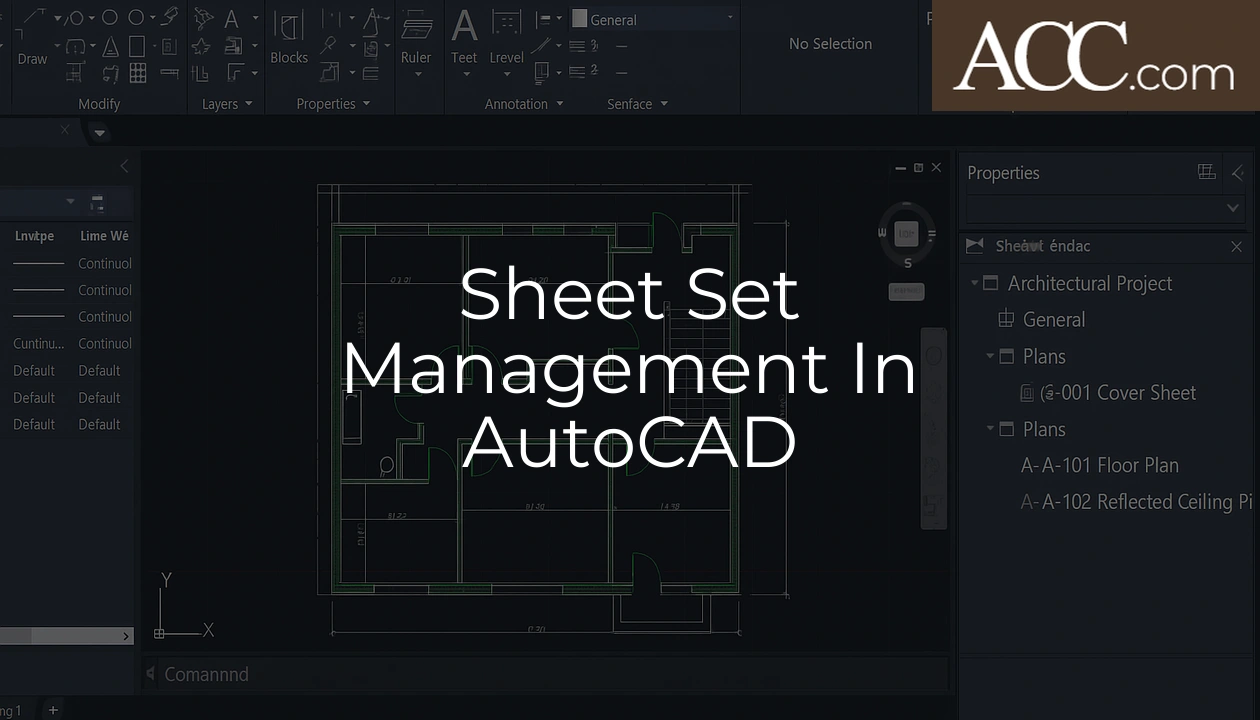
- AutoCAD Sheet Set Manager: این ابزار داخلی بهصورت پیشفرض در AutoCAD موجود است و امکان ایجاد، ویرایش و پیگیری شیتهای پروژه را بهصورت یکپارچه فراهم میسازد.
- Bluebeam Revu: برای مرور و حاشیهنویسی بر روی PDFهای شیتها کاربرد دارد و امکان ترکیب چندین شیت در یک سند نهایی را میدهد.
- Navisworks Manage: در پروژههای BIM، این نرمافزار میتواند شیتهای معماری را با مدلهای سهبعدی هماهنگ کرده و تضادهای طراحی را شناسایی کند.
نمونه شیت ترکیبی (Composite Sheet)
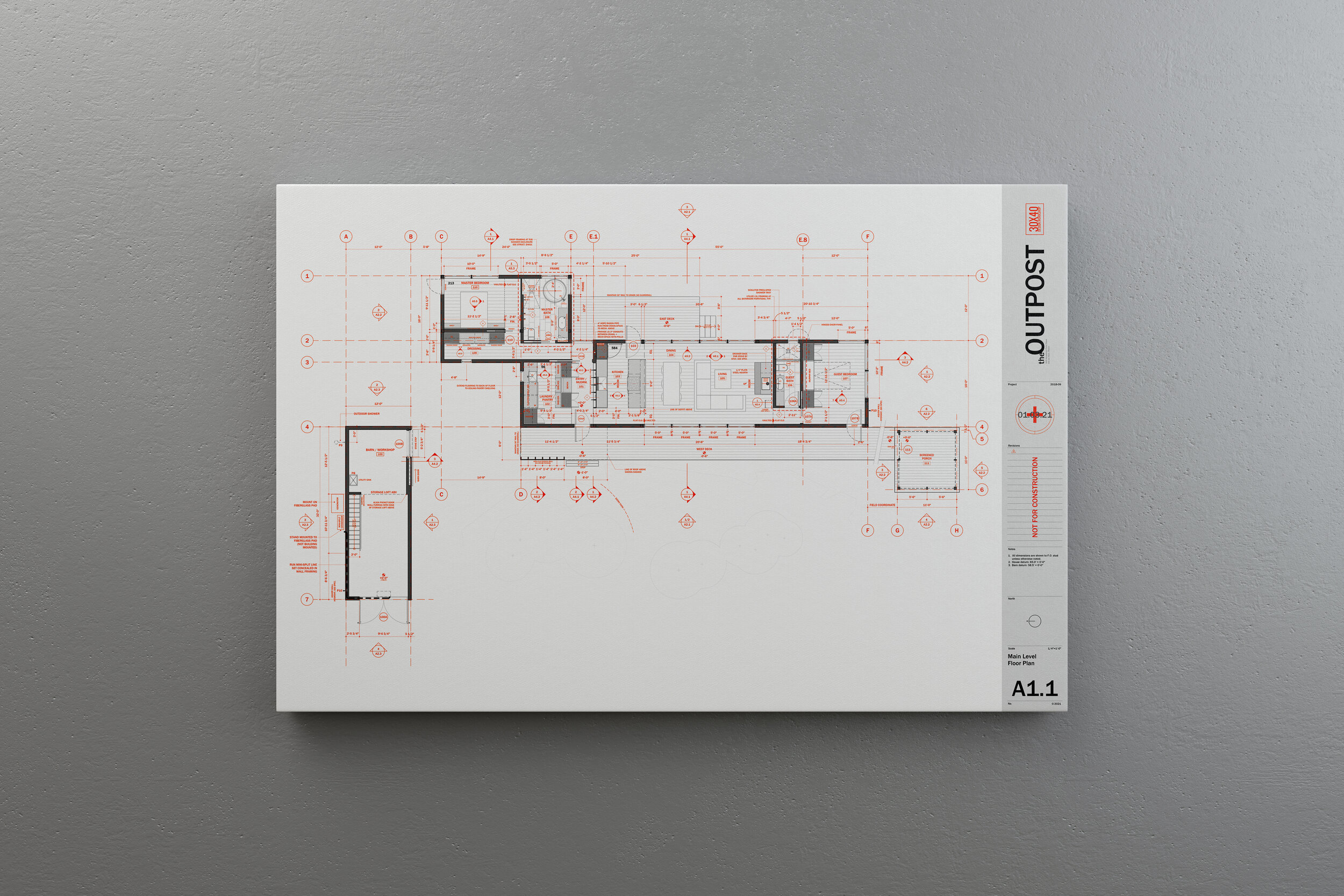
در برخی پروژهها، ترکیب چندین نما در یک شیت ضروری است؛ مثلاً نمایش پلان طبقه، مقطع عمودی و نمای بیرونی در یک صفحه A1. برای این منظور میتوانید از قالبهای ترکیبی استفاده کنید که در آن هر Viewport بهصورت جداگانه تنظیم میشود.
جمعبندی
شیتبندی صحیح نه تنها بهعنوان یک ابزار فنی، بلکه بهعنوان یک زبان مشترک بین معماران، مهندسان و پیمانکاران عمل میکند. با رعایت اصول مذکور، استفاده از ابزارهای مناسب و توجه به جزئیات، میتوانید شیتهای دقیق، منسجم و قابل اعتماد تولید کنید که در نهایت به‑بهبود کیفیت پروژههای معماری منجر میشود.