


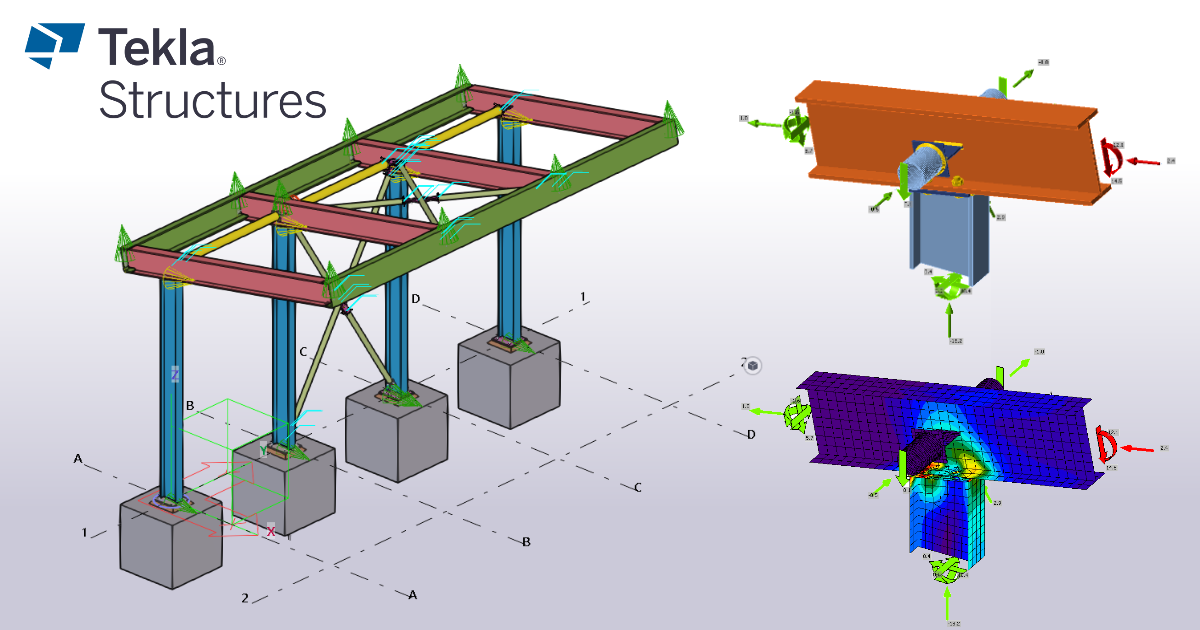
Tekla Structures یکی از پیشرفتهترین نرمافزارهای مدلسازی اطلاعات ساختمان (BIM) است که بهخصوص در پروژههای بزرگ ساختمانی و زیرساختی مورد استفاده قرار میگیرد. این نرمافزار با قابلیتهای دقیقسازی، تولید خودکار نقشهها و ارتباط مستقیم با ابزارهای سازهای، امکان هماهنگی کامل بین مهندسان سازه، معماران و پیمانکاران را فراهم میکند. در ادامه به بررسی جامع نحوهٔ نصب، کار با رابط کاربری، مدلسازی، تولید نقشه و نکات کلیدی برای استفاده بهینه از Tek Tekla Structures میپردازیم.
چرا Tekla Structures؟
انتخاب Tekla به دلایل زیر برای بسیاری از متخصصان ساخت و ساز جذاب است:
- دقت بالا در مدلسازی سازههای فولادی و بتنی؛ امکان تعریف دقیق جزئیات مانند جوشکاری، پیچگذاری و تقویتسازی.
- قابلیت یکپارچهسازی با نرمافزارهای دیگر؛ از جمله Revit، Navisworks و برنامههای محاسبهٔ سازهای.
- پشتیبانی از خروجیهای متنوع؛ شامل نقشههای ۲‑بعدی، گزارشهای زمانبندی، فهرست قطعات (BOM) و مدلهای IFC.
- پلتفرم چندزبانه؛ بهخصوص برای کاربران فارسیزبان با رابط کاربری کاملاً بومیسازیشده.
نصب و راهاندازی اولیه
برای شروع کار با Tekla Structures مراحل زیر را دنبال کنید:
- از وبسایت رسمی Tekla (tekla.com) نسخه مناسب برای سیستمعامل خود (Windows 10 یا بالاتر) را دانلود کنید.
- پس از دریافت فایل نصب، بر روی Setup.exe کلیک کنید و دستورات نصبکننده را دنبال نمایید. در این مرحله میتوانید مسیر نصب را تغییر دهید؛ توصیه میشود مسیر پیشفرض را نگه دارید تا از بهروزرسانیهای خودکار بهرهمند شوید.
- پس از اتمام نصب، نرمافزار را اجرا کنید و با استفاده از حساب کاربری Tekla (یا حساب سازمانی) وارد شوید. اگر حساب کاربری ندارید، میتوانید در حین نصب یک حساب رایگان آزمایشی بسازید.
- در اولین بار اجرای برنامه، تنظیمات زبان را به «فارسی» تغییر دهید تا منوها و پیامها به راحتی قابل فهم باشند.
آشنایی با رابط کاربری
رابط کاربری Tekla بهصورت یک نوار ابزار اصلی در بالای صفحه، یک پنل پروژه در سمت چپ و ناحیهٔ مدلسازی در مرکز تقسیم میشود. مهمترین بخشها عبارتند از:
- نوار ابزار (Toolbar): شامل ابزارهای پایهای مانند «Create», «Modify», «View» و «Report» است.
- پنل پروژه (Project Browser): در این بخش میتوانید درختساز پروژه، لایهها، مجموعهها و گروههای مختلف را مدیریت کنید.
- پنل خواص (Properties Panel): هر عنصر انتخابشده در این پنل جزئیات دقیق از قبیل ابعاد، مواد و وضعیت اتصال را نشان میدهد.
- ناحیهٔ مدلسازی (Model Area): جایی که تمام مدل سهبعدی ساخته میشود؛ میتوانید با ابزارهای مختلف مانند «Beam», «Column», «Rebar» بهسرعت سازههای خود را ترسیم کنید.
ایجاد اولین پروژه
برای شروع یک پروژه جدید، از منوی «File» گزینهٔ «New Project» را انتخاب کنید. در پنجرهٔ باز شده، نام پروژه، مسیر ذخیرهسازی و تنظیمات پیشفرض (مانند واحدهای اندازهگیری) را تعیین کنید. پس از ایجاد پروژه، میتوانید با کلیک بر روی «Add Model» یک مدل جدید اضافه کنید.
مدلسازی سازههای فولادی
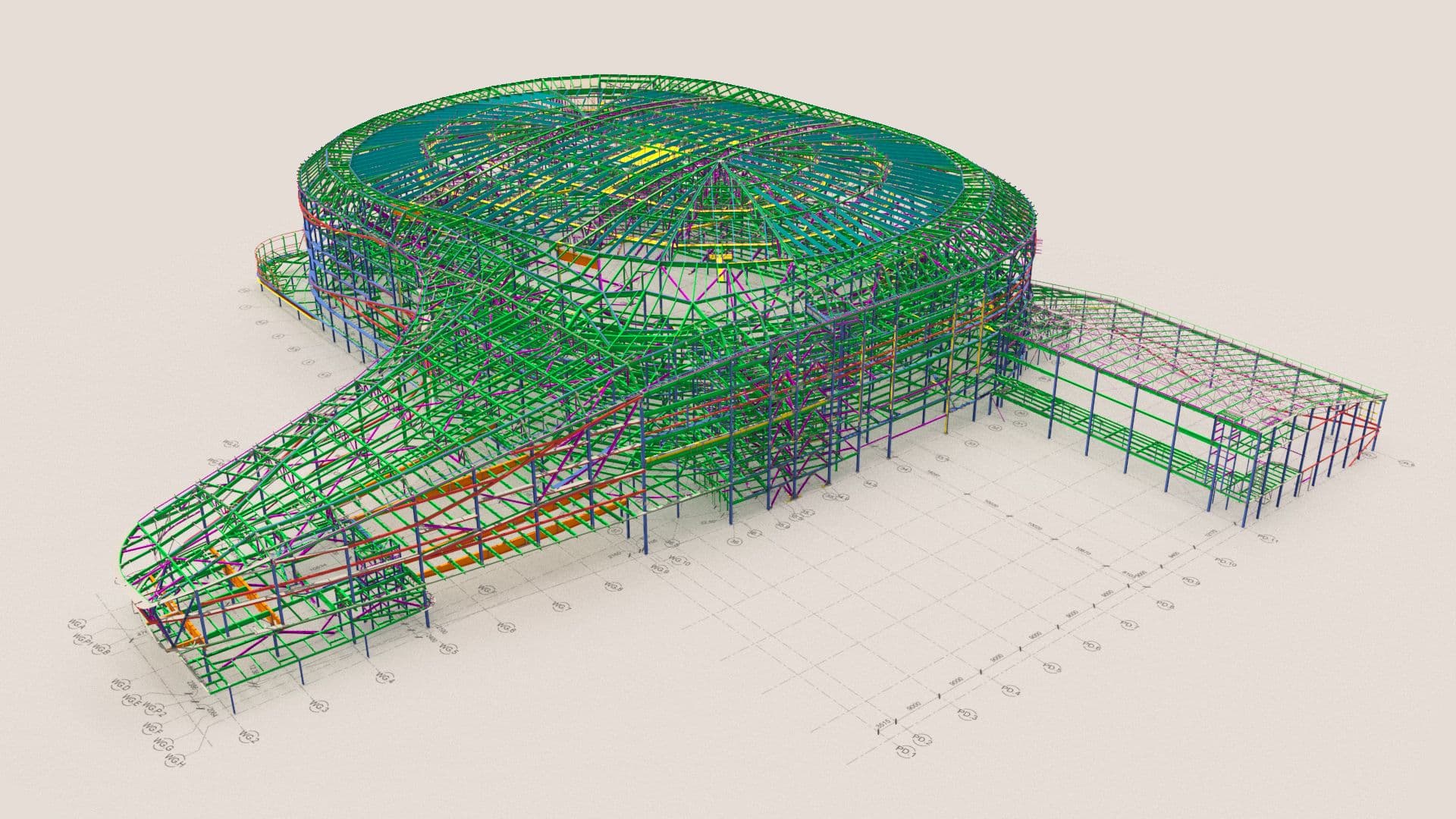
در Tekla Structures، مدلسازی اجزای فولادی بهصورت زیر انجام میشود:
- از نوار ابزار، ابزار «Beam» یا «Column» را انتخاب کنید.
- در نقطهٔ شروع کلیک کنید، سپس نقطهٔ انتها را مشخص کنید؛ نرمافزار بهصورت خودکار طول، جهت و ضخامت را محاسبه میکند.
- در پنل خواص، میتوانید مواد (مثلاً S355) و پروفیل (مثلاً IPE 300) را تنظیم کنید.
- برای افزودن جوش یا پیچ، از ابزارهای «Weld» یا «Bolt» استفاده کنید و نقاط اتصال را مشخص نمایید.
مدلسازی بتنی و تقویتسازی
برای سازههای بتنی، ابتدا قالبهای (Formwork) مورد نیاز را تعریف میکنید، سپس با ابزار «Rebar» میتوانید میلگردهای تقویتکننده را بهصورت دقیق در قالب قرار دهید. ویژگیهای مهم این بخش عبارتند از:
- قابلیت تعریف «Layer» برای جداسازی میلگردها بر اساس ارتفاع.
- پشتیبانی از استانداردهای ملی (مانند ASTM و EN) در تعیین قطر و فواصل میلگرد.
- امکان تولید خودکار «Rebar Schedule» برای گزارشگیری و استخراج دادههای تقویتسازی.
ایجاد نقشهها و گزارشها
یکی از مزایای اصلی Tekla، تولید خودکار نقشههای ۲‑بعدی از مدل سهبعدی است. برای این کار میتوانید از ابزار «Drawings» استفاده کنید. مراحل کلی عبارتند از:
- در پنل پروژه، بر روی «Drawings» راست‑کلیک کنید و «Create Drawing» را انتخاب کنید.
- قالب (template) مورد نیاز را انتخاب کنید؛ بهعنوان مثال قالب «Plan», «Section* یا *Elevation».
- حجمنگهداری (view) دلخواه را در ناحیهٔ مدلسازی انتخاب کنید؛ نرمافزار بهصورت خودکار نقشهٔ مربوطه را تولید میکند.
- در پنل خواص، میتوانید عناوین، مقیاسها و علائم نقشه را سفارشیسازی کنید.
گزارشگیری از فهرست قطعات (BOM)
برای استخراج فهرست قطعات، به مسیر «Reports» رفته و «Bill of Materials» را انتخاب کنید. میتوانید فیلترهای مختلفی (مانند نوع ماده، پروژه یا وضعیت تولید) اعمال کنید تا خروجی دقیقتری بهدست آورید. خروجیها معمولاً در قالب Excel یا CSV ذخیره میشوند و برای برنامهریزی تولید و خرید مواد ضروری هستند.
نکات کلیدی برای کارآمدی بیشتر
برای استفاده بهینه از Tekla Structures، رعایت چند نکتهٔ مهم میتواند زمان مدلسازی و دقت نتایج را بهطرز چشمگیری افزایش دهد:
- استفاده از «Templates»: پیشتعریف قالبهای استاندارد برای اجزای تکراری مانند ستونهای اصلی یا تیرهای پشتیبانی، زمان ایجاد مدل را نصف میکند.
- بهکارگیری «Groups» و «Layers»: با تقسیم پروژه به گروهها میتوانید بهسرعت به بخشهای مختلف دسترسی پیدا کنید و نمایش یا مخفیسازی اجزا را بهصورت دلخواه تنظیم کنید.
- بهروز رسانی منظم نرمافزار: Tekla بهصورت دورهای نسخههای جدید با بهبودهای عملکردی و افزودههای جدید ارائه میدهد؛ نصب این بهروزرسانیها از بروز خطاهای سازگاری جلوگیری میکند.
- آموزش مستمر: شرکت در وبینارها و دورههای رسمی Tekla (بهویژه دورههای «Tekla Structures Fundamentals» و «Advanced Modeling») میتواند مهارتهای شما را بهسطح حرفهای ارتقا دهد.
مشکلات رایج و راهحلهای پیشنهادی
در حین کار با Tekla ممکن است با برخی چالشها مواجه شوید. در ادامه به مهمترین آنها و راهحلهای پیشنهادی میپردازیم:
- خطاهای همپوشانی اجزا: اگر دو عنصر بهصورت تصادفی در یک مکان قرار گیرند، نرمافزار هشدار میدهد. برای رفع این مشکل میتوانید از ابزار «Clash Check» استفاده کرده و موقعیتها را اصلاح کنید.
- نقص در نمایش جزئیات: گاهی اوقات برخی عناصر بهدرستی رندر نمیشوند؛ این مشکل معمولاً بهدلیل تنظیمات گرافیکی است. با رفتن به «Settings → Graphics» و افزایش کیفیت رندر، مشکل رفع میشود.
- خطاهای خروجی IFC: هنگام صادرات به فرمت IFC، ممکن است برخی خصوصیات از دست برود. برای جلوگیری از این موضوع، پیش از خروجی، همهٔ فیلدهای سفارشی را با استفاده از «Custom Property Sets» پر کنید.
نتیجهگیری
Tekla Structures ابزار قدرتمندی است که با ترکیب دقت مدلسازی، قابلیتهای گزارشگیری پیشرفته و یکپارچگی با بقیه نرمافزارهای BIM، میتواند فرآیند ساخت و ساز را بهصورت دیجیتالی بهینهسازی کند. با رعایت مراحل نصب صحیح، تسلط بر رابط کاربری و بهرهگیری از نکات کلیدی مطرحشده، میتوانید بهسرعت به یک کاربر حرفهای تبدیل شوید و ارزش افزودهٔ ملموسی برای پروژههای خود ایجاد کنید. برای گسترش دانش خود، پیشنهاد میشود بهصورت دورهای بهروزرسانیهای Tekla را دنبال کنید و از منابع آموزشی معتبر مانند وبسایت رسمی Tekla و دورههای تخصصی در «سایت ساختمانآموز» بهرهمند شوید.