


نرمافزار Abaqus یکی از پیشرفتهترین ابزارهای شبیهسازی المان محدود (Finite Element) است که بهویژه در حوزه مهندسی مکانیک، عمران و مواد به کار گرفته میشود. این برنامه با ترکیب قابلیتهای قدرتمند مدلسازی، مشبندی، حل عددی و تجزیه و تحلیل نتایج، امکان بررسی دقیق رفتارهای مکانیکی پیچیده را برای مهندسان فراهم میسازد. در این مقاله، گام به گام به شما نشان میدهیم چگونه Abaqus را نصب، راهاندازی و بهصورت مؤثر برای پروژههای مهندسی خود بهکار ببرید.
نصب و راهاندازی Abaqus
برای شروع کار با Abaqus ابتدا باید نسخه مناسب سیستمعامل خود را از وبسایت رسمی Dassault Systèmes دانلود کنید. پس از دریافت فایل نصبی، مراحل زیر را دنبال کنید:
- فایل نصب را بهعنوان Administrator اجرا کنید.
- در پنجرهٔ انتخاب مسیر نصب، پوشهای با فضای کافی (حداقل ۱۰ GB) انتخاب کنید.
- در مرحلهٔ انتخاب کامپوننتها، گزینههای Standard و Explicit را فعال کنید؛ زیرا هر دو برای حل مسائل ایستایی و دینامیکی مفید هستند.
- پس از تکمیل نصب، سیستم را یکبار ریستارت کنید تا متغیرهای محیطی (environment variables) بهدرستی تنظیم شوند.
در صورتی که میخواهید از قابلیتهای پیشرفتهٔ GPU برای تسریع حل استفاده کنید، اطمینان حاصل کنید که درایورهای کارت گرافیک بهروز باشند و گزینهٔ CUDA در تنظیمات Abaqus فعال باشد.
آشنایی با محیط کاربری Abaqus
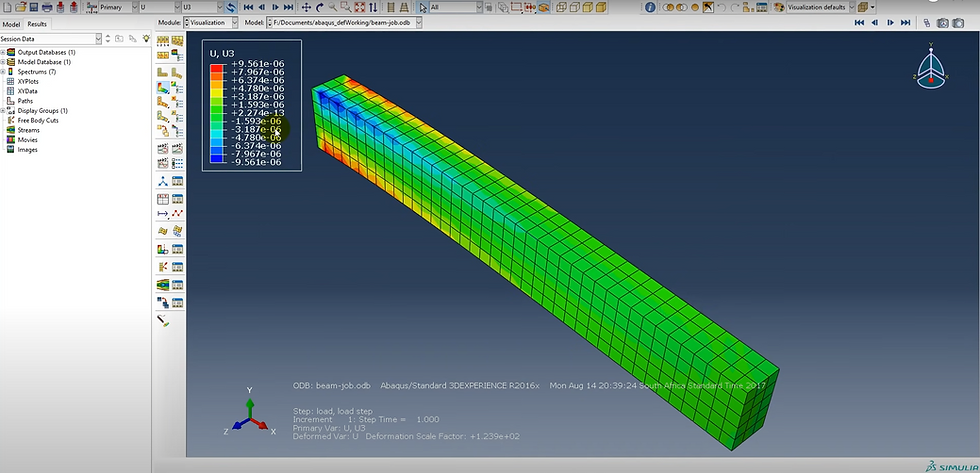
پس از راهاندازی، Abaqus بهصورت یک محیط گرافیکی (GUI) تحت نام Abaqus/CAE در دسترس خواهد بود. این محیط شامل پنجرههای اصلی زیر است:
- Model Tree: ساختار سلسلهمراتبی مدل شامل بخشهای Part, Assembly, Step, Interaction و Load.
- Viewport: نمایش گرافیکی هندسه، مش و نتایج.
- Property Module: تعریف مواد، المانها و ویژگیهای فیزیکی.
- Step Module: تعیین مراحل حل (Static, Dynamic, Heat Transfer و …).
برای دسترسی سریع به ابزارهای مورد نیاز، میتوانید نوار ابزار (Toolbar) را بهصورت دلخواه سفارشی کنید؛ این کار باعث میشود زمان کار با برنامه بهطور چشمگیری کاهش یابد.
تعریف هندسه (Part) و مواد (Material)
در ابتدا، یک Part جدید ایجاد کنید و هندسهٔ موردنظر را با استفاده از ابزارهای Sketch یا Import (برای فایلهای CAD) تعریف نمایید. پس از تکمیل هندسه، به Property Module رفته و مواد موردنظر را اضافه کنید. برای مثال، برای شبیهسازی یک تیر فولادی میتوانید بهصورت زیر عمل کنید:
- در بخش Material Manager، یک ماده جدید با نام «Steel» ایجاد کنید.
- در تب Mechanical، مقادیر Young’s Modulus (۲۱۰ GPa) و Poisson’s Ratio (۰.۳) را وارد کنید.
- در بخش Section، یک Solid Section یا Beam Section متناسب با نوع المان انتخاب کنید.
مشبندی (Meshing)
مشبندی یکی از مهمترین مراحل در شبیهسازی المان محدود است؛ زیرا کیفیت مش تأثیر مستقیم بر دقت نتایج دارد. در Abaqus میتوانید از انواع المانها مانند C3D8 (hexahedral) یا C3D4 (tetrahedral) استفاده کنید. برای بهینهسازی مش، نکات زیر را در نظر بگیرید:
- برای مناطق با تغییرات شدید تنش، از مشهای ریزتر (refined) استفاده کنید.
- در نواحی با هندسهٔ ساده، میتوانید از مشهای همگن بزرگتر بهره بگیرید.
- از ابزار Seed Part برای تنظیم اندازه سلولهای مش بهصورت دستی یا خودکار استفاده کنید.
تعریف بارها و شرایط مرزی (Loads & Boundary Conditions)
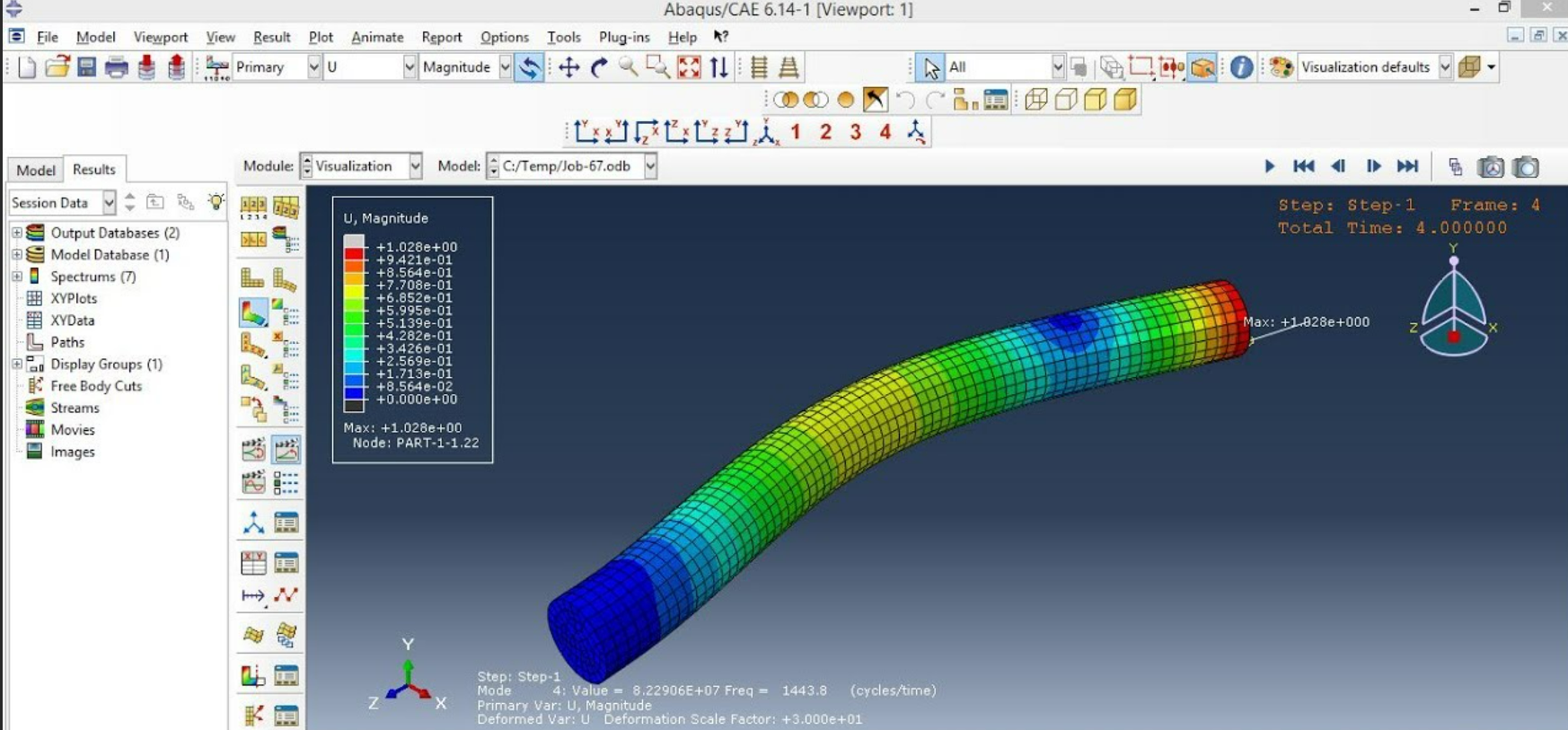
پس از مشبندی، باید بارهای اعمالی (مانند نیرو، فشار، حرارت) و شرایط مرزی (مانند ثابتسازی، تعاریف تعارض) را مشخص کنید. در Abaqus، این کار از طریق Load Module** انجام میشود. برای مثال، برای شبیهسازی یک تیر تحت بار نقطهای میتوانید:
- در مرحلهٔ اولین (Step) یک Force بهصورت عمودی بر یک گرهٔ انتهایی اعمال کنید.
- در گرهٔ دیگر، یک شرط مرزی Encastre (قفل کامل) تعریف کنید تا حرکت آزاد نماند.
- در صورت نیاز به بارهای دینامیکی، میتوانید از Dynamic, Explicit Step استفاده کنید.
مشخص کردن مراحل حل (Step Definition)
در Abaqus، هر Step نمایانگر یک فاز از تجزیه و تحلیل است. برای مسائل ایستایی معمولاً از Static General استفاده میشود؛ در حالی که برای دینامیکهای کوتاهمدت، Explicit Dynamics مناسب است. در تنظیمات هر Step میتوانید پارامترهای زیر را تنظیم کنید:
- زمان تحلیل (Total Time)
- اندازه گام زمانی (Time Increment)
- نحوهٔ حل (Solver Type)
اجرای حل (Running the Simulation)
پس از تعریف تمام پارامترهای فوق، بر روی دکمهٔ Submit کلیک کنید تا Abaqus کاری را آغاز کند. در طول حل، میتوانید از پنجرهٔ Job Monitor پیشرفت کار را پیگیری کنید؛ در صورتی که خطایی رخ دهد، پیامهای خطا بهصورت واضح در این پنجره نمایش داده میشوند. برای بهبود عملکرد، میتوانید از گزینهٔ Parallel Processing بهره بگیرید و تعداد هستههای CPU را مطابق با سختافزار خود تنظیم کنید.
تحلیل نتایج (Post‑Processing)
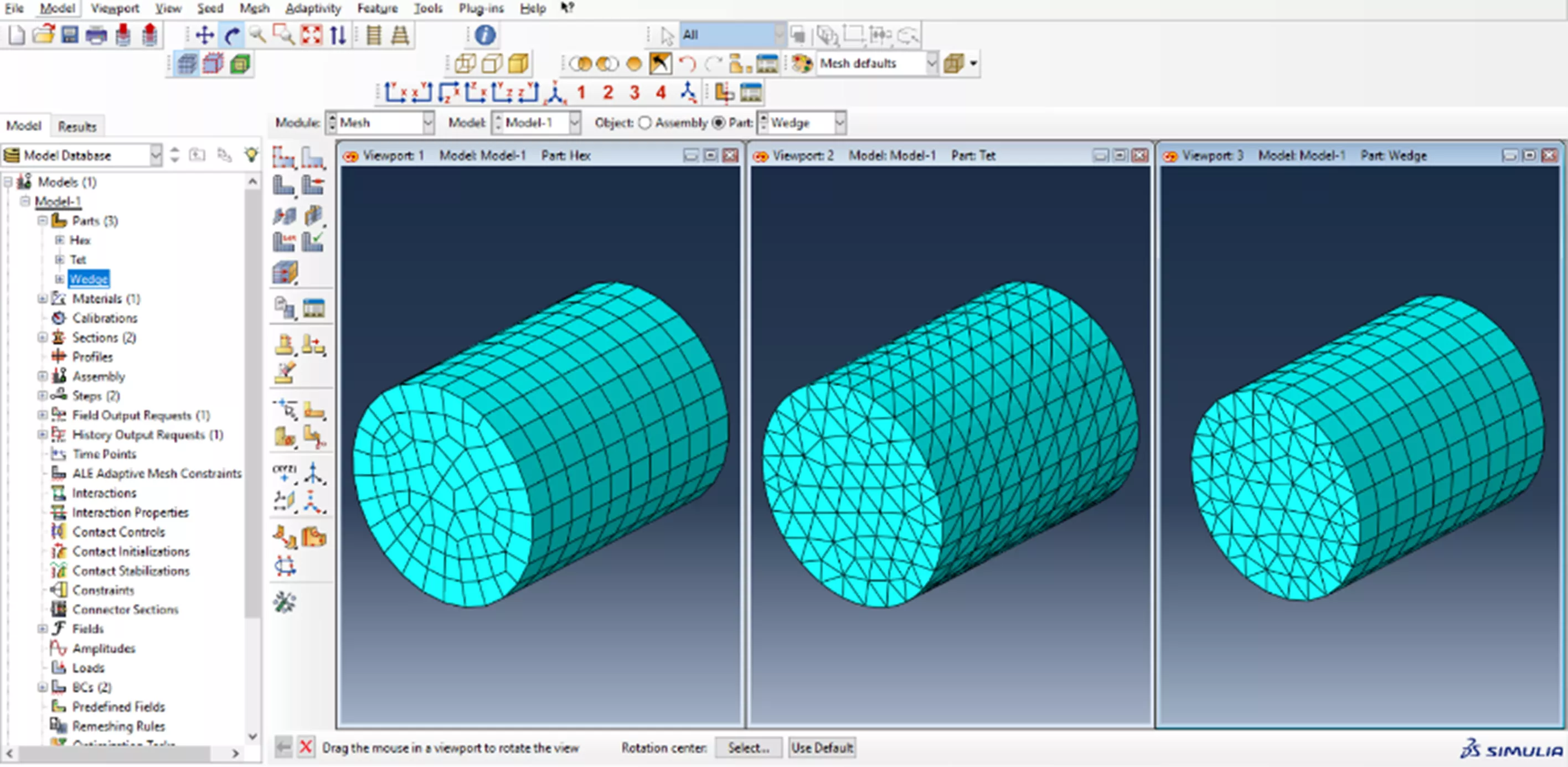
پس از اتمام حل، نتایج در Visualization Module قابل مشاهده میشوند. در این بخش میتوانید انواع گرافها، نمودارهای تنش‑کرنش، مقادیر حداکثری (Maximum) و مینیمم (Minimum) را استخراج کنید. برای مثال، برای بررسی توزیع تنشهای ماکسیمم در یک تیر میتوانید:
- از ابزار Contour Plot برای نمایش توزیع تنش استفاده کنید.
- در قسمت Probe، مقادیر دقیق تنش در گرههای منتخب را بخوانید.
- اگر نیاز به استخراج دادههای عددی دارید، میتوانید از گزینهٔ Report یک فایل CSV یا TXT تولید کنید.
نکات پیشرفته برای بهبود کارایی
برای کاربرانی که میخواهند شبیهسازیهای پیچیدهتر و دقیقتری انجام دهند، چندین تکنیک پیشرفته وجود دارد:
- Submodeling: برای تمرکز بر نواحی خاص با مش ریزتر بدون افزایش هزینه محاسباتی کل مدل.
- Contact Modeling: تعریف تماسهای غیرخطی بین سطوح برای تحلیلهای ترکیبی (مانند ترکیب قطعات).
- Material Non‑linearities: استفاده از مدلهای رفتار ماده غیرخطی مانند Plasticity یا Viscoelasticity.
- Parameter Study: اجرای چندین شبیهسازی با مقادیر متفاوت پارامترها برای بهینهسازی طراحی.
جمعبندی
آموزش Abaqus همزمان با یادگیری اصول المان محدود، به مهندسان این امکان را میدهد تا بهصورت دقیق و کارآمد رفتارهای مکانیکی ساختارهای پیچیده را پیشبینی کنند. با پیروی از گامهای معرفیشده در این مقاله—نصب، تعریف هندسه، مشبندی، بارگذاری، حل و تحلیل نتایج—میتوانید بهسرعت به یک کاربر حرفهای تبدیل شوید. بهکارگیری نکات پیشرفته مانند Submodeling و Contact Modeling نیز بهطور قابلتوجهی کیفیت شبیهسازی را ارتقا میدهد. برای بهروز ماندن، همواره به مستندات رسمی Abaqus و انجمنهای تخصصی مراجعه کنید؛ زیرا بهروزرسانیها و تکنیکهای جدید بهطور مداوم اضافه میشوند.