



نرمافزار AutoCAD Civil 3D یکی از قدرتمندترین ابزارهای طراحی مهندسی عمران است که به مهندسان امکان مدلسازی دقیق جادهها، شبکههای آبرسانی، سطحهای زمین و سایر سازههای زیرساختی را میدهد. در این مقاله بهصورت گام به گام و با جزئیات فنی به آموزش مبانی و کاربردهای اصلی این نرمافزار میپردازیم تا حتی تازهکاران بتوانند بهسرعت به نتایج حرفهای دست یابند.
معرفی کلی AutoCAD Civil 3D
AutoCAD Civil 3D که توسط Autodesk توسعه یافته است، ترکیبی از قابلیتهای قدرتمند CAD با ابزارهای تخصصی GIS و تحلیلهای مهندسی میباشد. این نرمافزار بهویژه برای پروژههای زیرساختی بزرگ مانند طراحی جادهها، پلها، شبکههای فاضلاب و توزیع آب مناسب است و قابلیت ارتباط مستقیم با دادههای توپوگرافی، نقشههای ژئودزی و مدلهای اطلاعاتی ساختمان (BIM) را فراهم میکند.
ویژگیهای کلیدی
- مدلسازی سطح (Surface): ایجاد سطوح دیجیتال از دادههای توپوگرافی، محاسبه شیب، ارتفاع و حجم.
- طراحی مسیر (Alignment): تعریف دقیق مسیرهای جادهای با قابلیت تنظیم پارامترهای هندسی و ژئومتریک.
- پروفیل (Profile): استخراج پروفیل طولی مسیر برای تحلیل ارتفاعی و طراحی زیربنایی.
- کورو (Corridor): ترکیب سطوح، مسیرها و پروفیلها برای تولید مدلهای سهبعدی جادهها و پلها.
- مدیریت دادههای GIS: وارد کردن و خروجیگیری دادههای شاپفایل، DWG، DXF و سایر فرمتهای رایج.
نصب و راهاندازی اولیه
قبل از شروع به کار، اطمینان حاصل کنید که سیستم شما حداقل الزامات زیر را برآورده میکند: پردازنده ۶۴‑بیتی با سرعت حداقل ۲.۵ GHz، RAM حداقل ۸ GB (پیشنهاد ۱۶ GB برای پروژههای بزرگ)، کارت گرافیک سازگار با DirectX 11 و فضای خالی ۷ GB بر روی دیسک SSD. پس از دانلود نرمافزار از وبسایت رسمی Autodesk، مراحل زیر را دنبال کنید:
- فایل نصب را اجرا کنید و گزینه “Custom Install” را برای انتخاب اجزای مورد نیاز انتخاب کنید.
- مجوز فعالسازی (Serial Number) را وارد کنید؛ در صورت داشتن اشتراک Autodesk Account، میتوانید بهصورت آنلاین فعالسازی کنید.
- پس از نصب، برنامه را با حساب کاربری Autodesk باز کنید و بهروزرسانیهای جدید را اعمال نمایید.
آشنایی با رابط کاربری
رابط کاربری AutoCAD Civil 3D شامل نوار ابزار Ribbon، پنلهای Properties، Toolspace و منوی Command است. در بخش Toolspace، سه تب اصلی “Prospector”, “Settings” و “Survey” وجود دارد که بهصورت درختی تمام اشیاء پروژه (سطوح، مسیرها، پروفیلها و … ) را مدیریت میکند. برای دسترسی سریع به ابزارهای پرکاربرد میتوانید کلیدهای میانبر سفارشیسازی شده توسط Autodesk یا افزونههای شخص ثالث را بهکار ببرید.
ایجاد سطح (Surface) از دادههای توپوگرافی
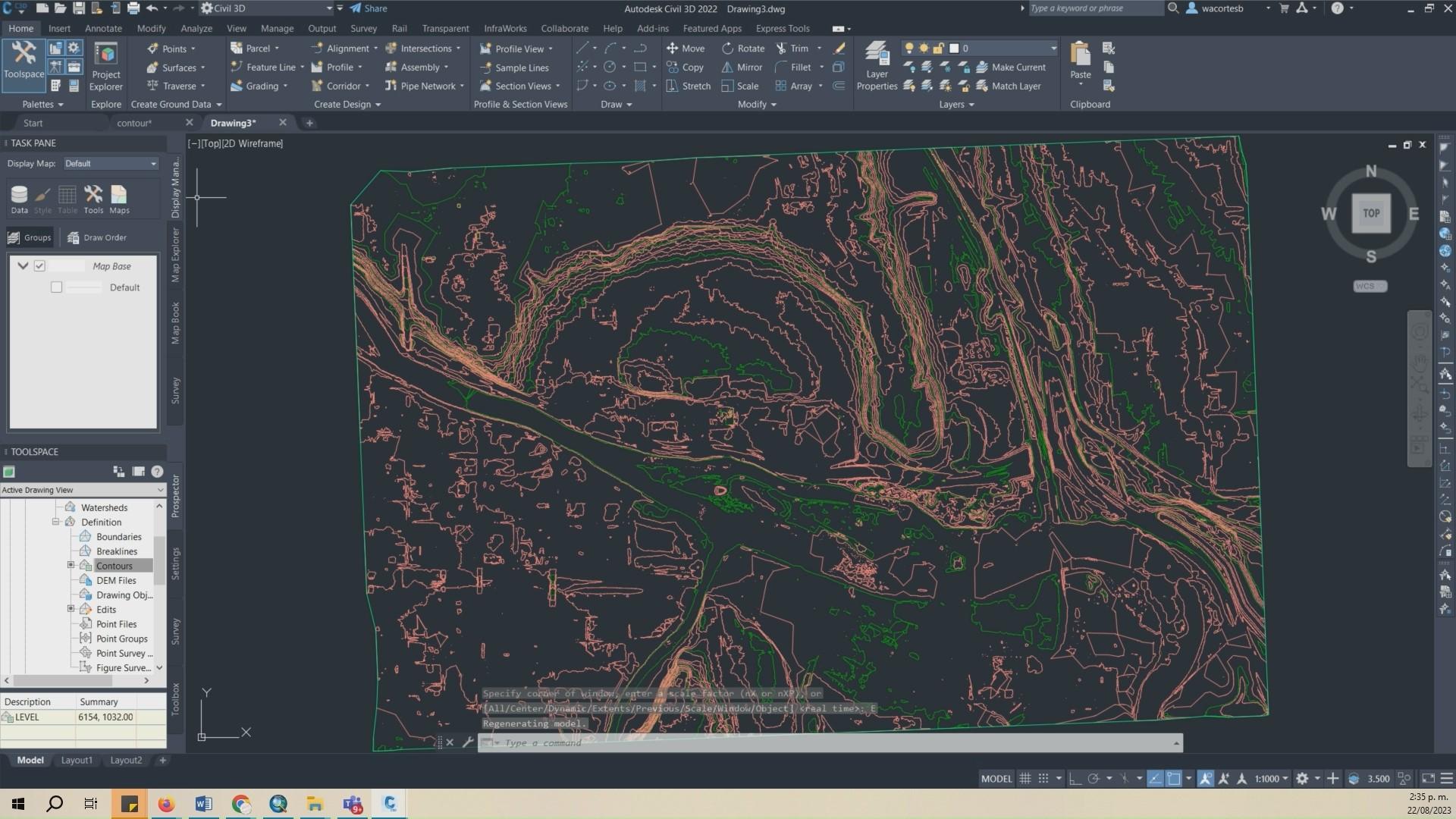
برای ایجاد یک سطح دقیق، ابتدا دادههای توپوگرافی (مانند نقاط GPS یا لیزر) را بهصورت فایل CSV یا شاپفایل به پروژه وارد کنید. سپس با استفاده از گزینه “Create Surface” در تب “Home”, یک سطح جدید تعریف کنید و نقاط را بهعنوان “Point‑Files” اضافه کنید. نرمافزار بهصورت خودکار یک مش سهبعدی تولید میکند که میتوانید با ابزار “Surface Styles” ظاهر آن را تنظیم کنید.
تحلیل شیب و حجم
پس از ساخت سطح، میتوانید از ابزار “Analysis” برای محاسبه شیب، ارتفاع متوسط، حجم خاک استخراج شده یا پر شده استفاده کنید. این اطلاعات برای برنامهریزی خاکبرداری، طراحی کفپوش و ارزیابی خطرات زلزلهای بسیار حائز اهمیت هستند.
طراحی مسیر (Alignment) و پروفیل (Profile)
یک مسیر جادهای با انتخاب “Alignment” از تب “Home” و تعیین نقطه شروع و پایان ایجاد میشود. در این مرحله میتوانید پارامترهای هندسی مانند شعاع منحنی، طول مستقیم و شیب افقی را تنظیم کنید. برای افزودن پروفیل، ابتدا دادههای ارتفاعی را بهصورت “Profile View” وارد کنید و سپس با ابزار “Create Profile” یک نمودار طولی از مسیر تولید کنید.
نکات مهم در تنظیم پروفیل
- از “Profile Style” برای نمایش واضح ارتقاع و شیب استفاده کنید.
- در صورت نیاز به تغییر ارتفاع، میتوانید نقاط کلیدی (PVI) را بهصورت دستی یا خودکار تنظیم کنید.
- از ابزار “Grade Break” برای ایجاد نقاط تغییر شیب بهصورت نرم استفاده کنید.
ساخت کورو (Corridor) برای مدلسازی سهبعدی جاده
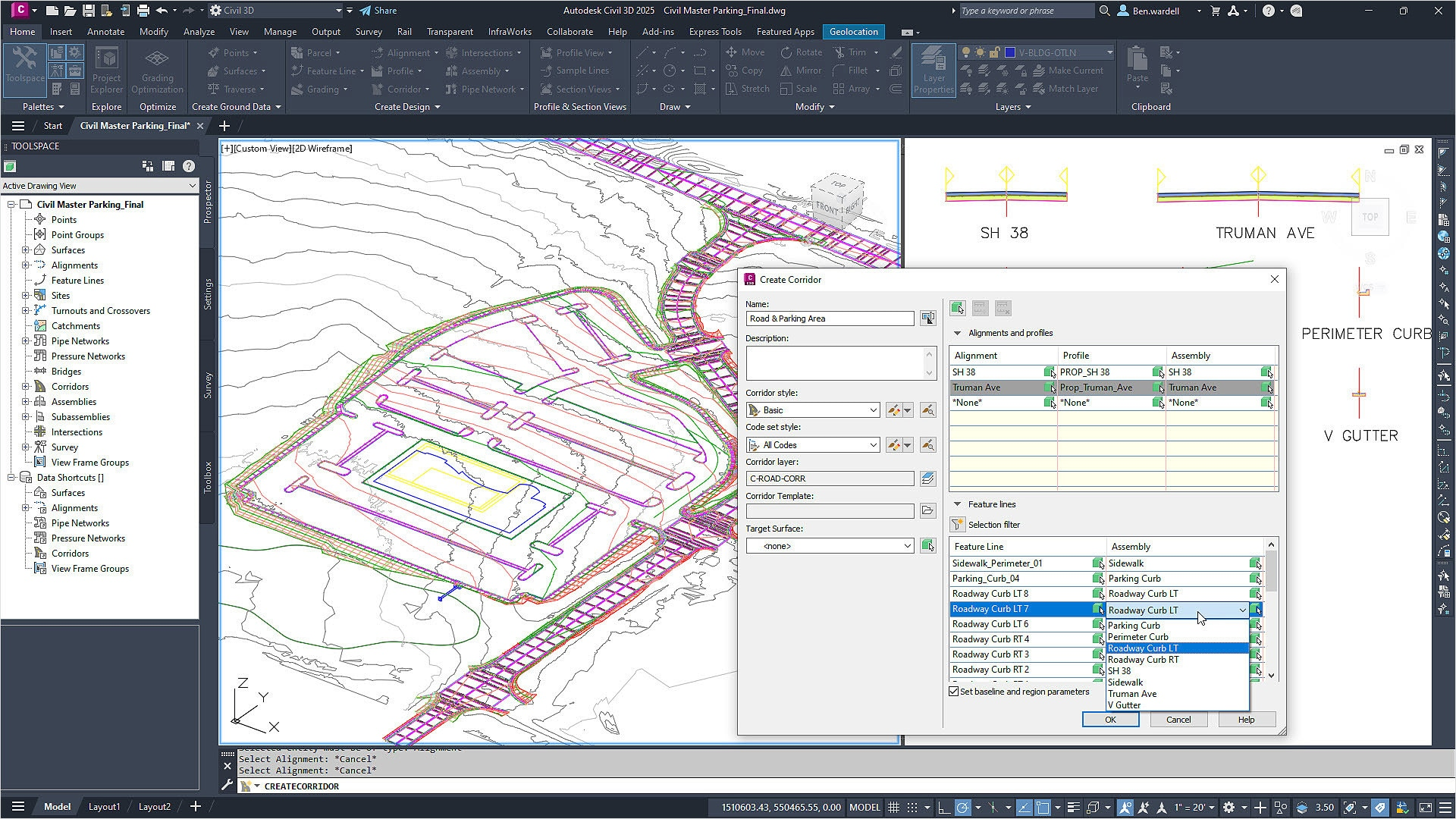
کورو ترکیبی از سطح، مسیر و پروفیل است که امکان ساخت مدلسازی سهبعدی دقیق جاده یا پل را فراهم میکند. برای ایجاد کورو، ابتدا “Corridor” را از تب “Home” انتخاب کنید، سپس مسیر (Alignment) و پروفیل (Profile) مربوطه را بهعنوان ورودی اضافه کنید. در گام بعدی، قالبهای “Assembly” را میتوانید از کتابخانه پیشفرض Autodesk یا قالبهای سفارشی خود بارگذاری کنید. این قالبها شامل لایههای مختلفی از جمله کفپوش، نواری و عوارض جانبی هستند.
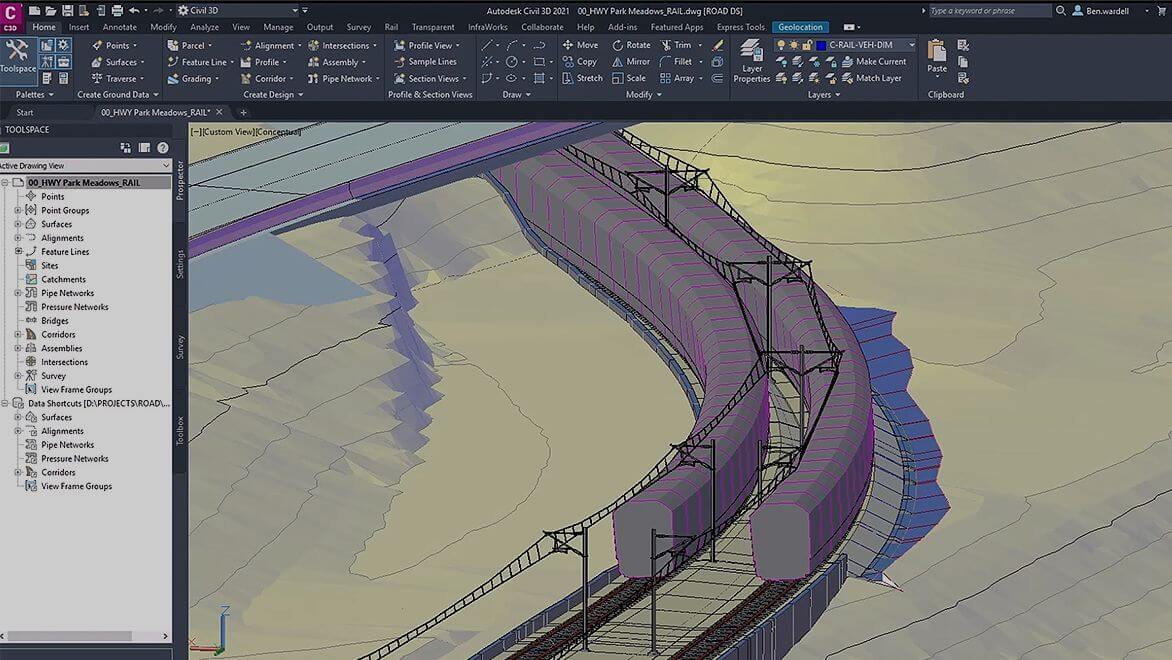
بهینهسازی کورو
برای بهبود عملکرد مدل، میتوانید از ابزار “Surface Cut/Fill” استفاده کنید تا مقادیر خاکبرداری و پرکردن بهصورت خودکار محاسبه شود. همچنین با فعالسازی “Data Shortcuts” میتوانید حجم دادههای پروژه را کاهش داده و سرعت پردازش را بالا ببرید.
صادرات دادهها و یکپارچهسازی با سایر نرمافزارها
پس از تکمیل مدل، اغلب نیاز به ارسال دادهها به نرمافزارهای دیگر مانند Revit، Navisworks یا برنامههای تحلیل هیدرولیک دارید. AutoCAD Civil 3D امکان خروجیگیری در فرمتهای DWG, DXF, LandXML و حتی شاپفایلهای GIS را فراهم میکند. برای صادرات به BIM، میتوانید از گزینه “Export to Autodesk Revit” استفاده کنید تا مدلهای سازهای بهصورت مستقیم در Revit بارگذاری شوند.
نکات کلیدی صادرات
- قبل از صادرات، مطمئن شوید که تمام لایهها (Layers) بهدرستی نامگذاری شدهاند تا در نرمافزار مقصد قابل شناسایی باشند.
- در صورت نیاز به دادههای نقطهای، از فرمت “CSV” یا “XYZ” استفاده کنید.
- برای حفظ دقت جغرافیایی، حتماً سیستم مختصات (Coordinate System) پروژه را بهدرستی تنظیم کنید.
بهترین شیوهها و راهکارهای پیشرفته
برای ارتقاء مهارتهای خود در AutoCAD Civil 3D، بهکارگیری برخی از روشهای پیشرفته توصیه میشود:
- استفاده از قالبهای سفارشی (Templates): یک پروژه پایه با تنظیمات پیشفرض، لایهها و استانداردهای شرکت میتواند زمان راهاندازی پروژههای جدید را بهطور قابلتوجهی کاهش دهد.
- اتوماسیون با Dynamo یا C#: با نوشتن اسکریپتهای Dynamo میتوانید فرآیندهای تکراری مانند ایجاد چندین مسیر یا محاسبه حجم خاکبرداری را خودکار کنید.
- بهکارگیری Data Shortcuts: این قابلیت امکان بهاشتراکگذاری دادههای بزرگ بین چندین فایل پروژه را بدون نیاز به تکرار اطلاعات فراهم میکند.
- مدیریت نسخه (Version Control): استفاده از سرویسهای Git یا Autodesk Vault برای ذخیرهسازی تاریخچه تغییرات و جلوگیری از تداخل کار تیمی ضروری است.
نتیجهگیری
AutoCAD Civil 3D بهعنوان یک ابزار جامع برای مهندسان عمران، ترکیبی از قابلیتهای CAD، GIS و BIM را در یک محیط یکپارچه ارائه میدهد. با تسلط بر مباحث پایهای مانند ایجاد سطح، مسیر، پروفیل و کورو، و بهکارگیری روشهای پیشرفتهتری همچون اتوماسیون و مدیریت دادههای بزرگ، میتوانید پروژههای زیرساختی را با دقت بالا، سرعت بیشتر و هزینه کمتر به اتمام برسانید. این مقاله بهعنوان یک راهنمای جامع برای شروع و پیشرفت در استفاده از این نرمافزار مهم تهیه شده و امیدواریم بتواند گام مؤثری در مسیر حرفهایسازی مهندسان عمران باشد.