

V‑Ray یکی از پیشرفتهترین موتورهای رندرینگ واقعگرایانه در حوزهٔ معماری، طراحی صنعتی و جلوههای بصری است که توانایی تولید تصاویر با کیفیت سینمایی را در زمان کوتاه فراهم میکند. این مقاله، گام به گام شما را از نصب تا استفادهٔ حرفهای از V‑Ray در 3ds Max همراهی میکند و نکات کلیدی برای بهبود سرعت و دقت رندر را مرور میکند.
نصب V‑Ray برای 3ds Max
قبل از هر چیز، اطمینان حاصل کنید که نسخهٔ 3ds Max شما با V‑Ray سازگار است؛ معمولاً سایت رسمی Chaos Group فهرست سازگاری را برای هر نسخه بهروز میکند. برای نصب، مراحل زیر را دنبال کنید:
- از وبسایت رسمی Chaos Group فایل نصبی مناسب سیستمعامل (Windows ۶۴‑bit) را دانلود کنید.
- فایل
.exeرا اجرا کنید و مسیر نصب پیشفرض را تأیید کنید؛ معمولاً در پوشهٔC:\Program Files\Autodesk\3ds Max\pluginsقرار میگیرد. - پس از اتمام نصب، 3ds Max را باز کنید؛ در منوی Render Setup گزینهٔ V‑Ray بهعنوان موتور رندر پیشفرض ظاهر میشود.
در صورتی که پس از نصب، V‑Ray در فهرست رندر ظاهر نشد، بررسی کنید که افزونههای فعال (plugins) بهدرستی بارگذاری شده باشند و مسیر نصب در تنظیمات plugins بهروز باشد.
آشنایی با رابط کاربری V‑Ray
رابط کاربری V‑Ray از بخشهای اصلی زیر تشکیل میشود:
- V‑Ray Asset Editor: مرکزی برای مدیریت مواد، نورها و تنظیمات رندر.
- Render Settings: جایی که میتوانید پارامترهای اصلی مانند کیفیت تصویر، نمونهبرداری (sampling) و تنظیمات حافظه را تنظیم کنید.
- V‑Ray Frame Buffer: پنجرهٔ پیشنمایش رندر که امکان بررسی دقیق نور، بازتاب و جزئیات را فراهم میآورد.
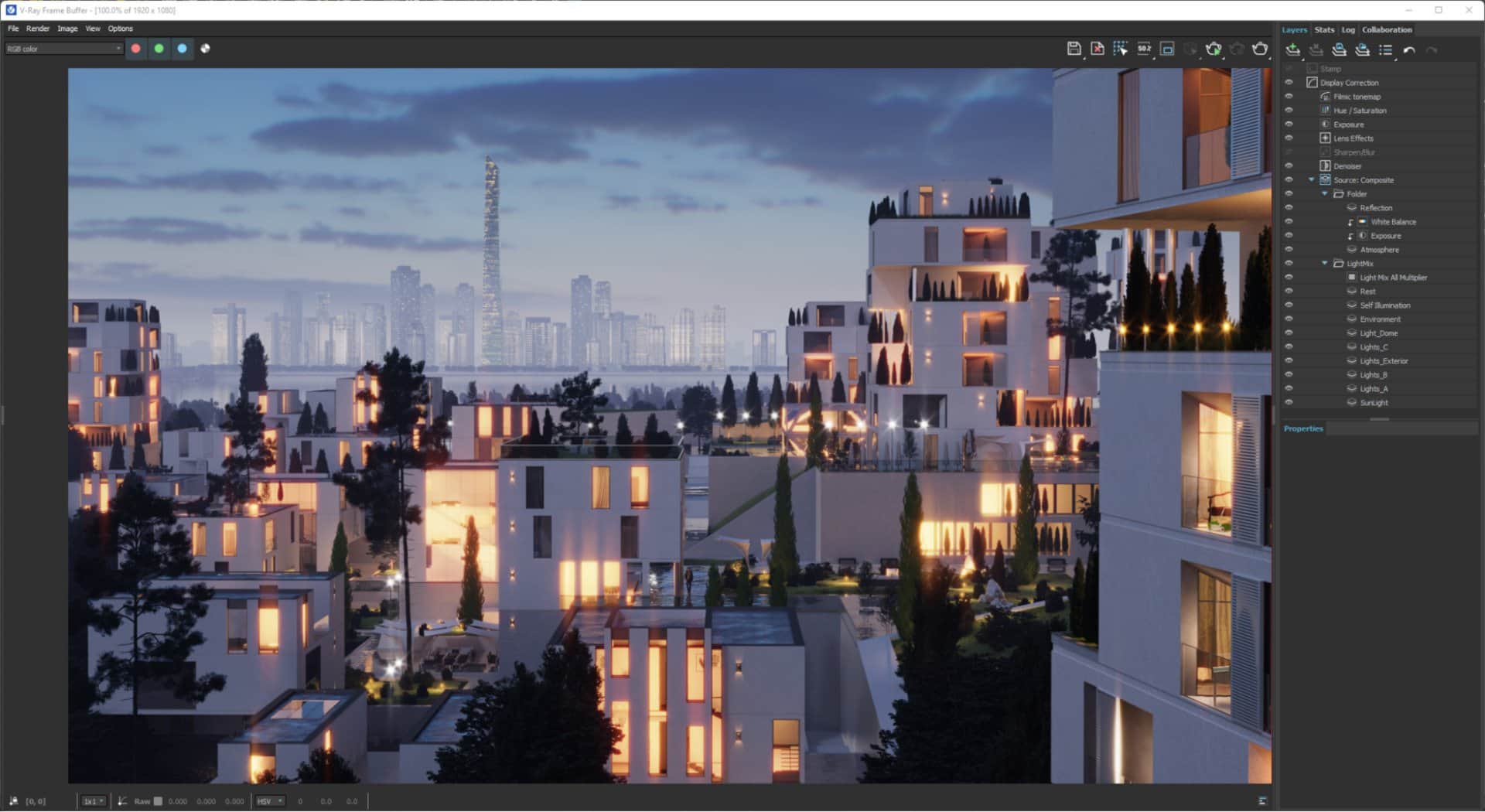
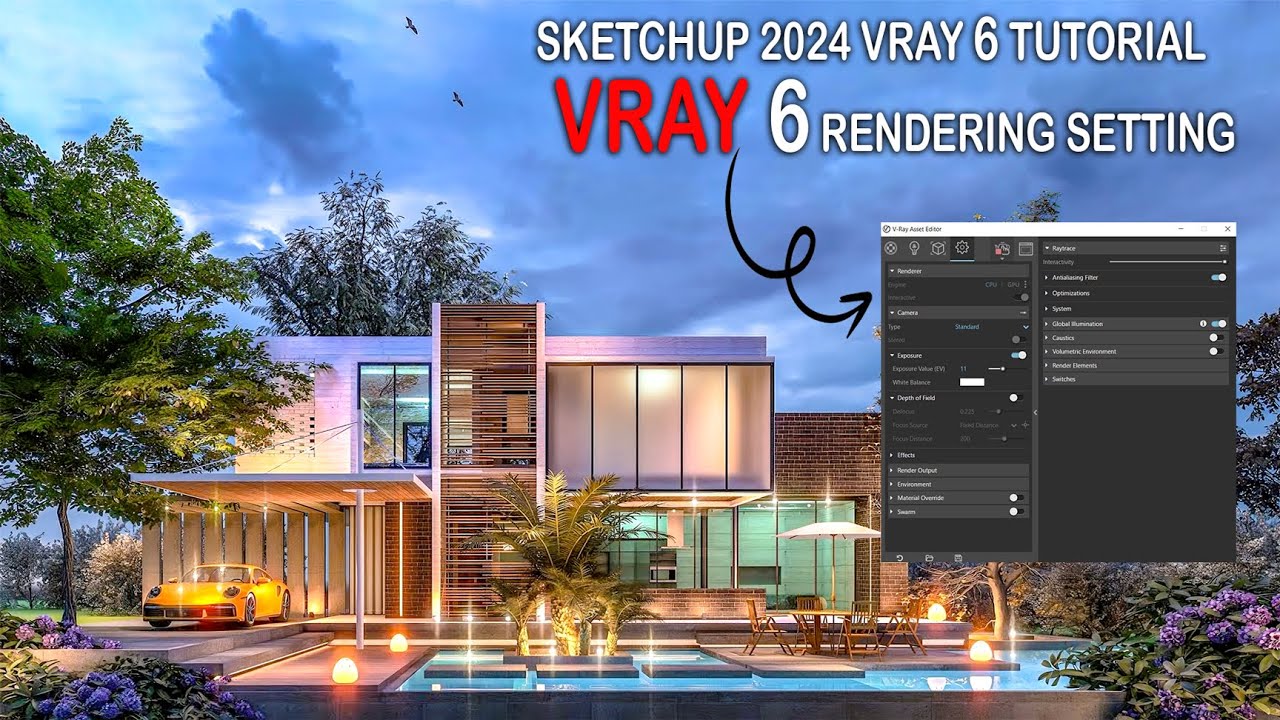
تنظیمات اولیه رندر
برای شروع، در بخش Render Settings گزینهٔ Image Sampler (Antialiasing) را بر روی Bucket یا Progressive قرار دهید. مقدار Min Subdivisions را روی ۲ و Max Subdivisions را بر روی ۸ تنظیم کنید تا تعادل خوبی بین سرعت و کیفیت حاصل شود. همچنین، در تب GI (Global Illumination)، Brute Force را برای صحنههای ساده و Light Cache را برای صحنههای پیچیدهتر توصیه میکنیم.
کار با مواد (Materials) در V‑Ray
یکی از ویژگیهای برجسته V‑Ray، قابلیت ساخت مواد فیزیکی واقعی است. برای ایجاد یک مادهٔ ساده، مراحل زیر را دنبال کنید:
- در V‑Ray Asset Editor بر روی دکمهٔ New Material کلیک کنید.
- نوع ماده را بر اساس نیاز انتخاب کنید؛ برای مثال
VRayMtlبرای مواد عمومی یاVRayCarPaintMtlبرای سطوح خودرو. - پارامترهای Diffuse، Reflection و Refraction را تنظیم کنید. برای ایجاد انعکاسهای قوی، مقدار
Reflectionرا نزدیک به ۱ تنظیم کنید وFresnelرا فعال کنید. - در بخش Maps میتوانید تکنقشه (bitmap) یا چندنقشه (multi‑map) مانند Bump یا Displacement را اضافه کنید.
بهکارگیری UVW Mapping صحیح، نقش مهمی در جلوگیری از کشیدگی تصویر دارد؛ بنابراین پس از افزودن هر نقشه، UVW را با استفاده از ابزار Unwrap UVW تنظیم کنید.
نورپردازی واقعگرایانه با V‑Ray
نورپردازی، کلید اصلی ایجاد حس واقعبینانه در رندرهای معماری است. V‑Ray دو نوع نور اصلی را ارائه میدهد: V‑Ray Light و V‑Ray Sun. برای صحنههای داخلی، استفاده از V‑Ray Light با تنظیمات زیر توصیه میشود:
- نوع نور را بر روی
RectangularیاSpotقرار دهید. - قدرت نور (Intensity) را بر حسب
lumensتنظیم کنید تا بهصورت فیزیکی با مقیاس صحنه هماهنگ باشد. - در بخش Shadows گزینهٔ Soft Shadows را فعال کنید و مقدار
Samplesرا بین ۲ تا ۴ تنظیم کنید تا سایههای نرم و طبیعی بهدست آید.
برای نورهای بیرونی، V‑Ray Sun با تنظیمات Sun Position و Sky Model میتواند شبیهسازی دقیق نور خورشید در هر زمان از روز و مکان جغرافیایی را فراهم کند.
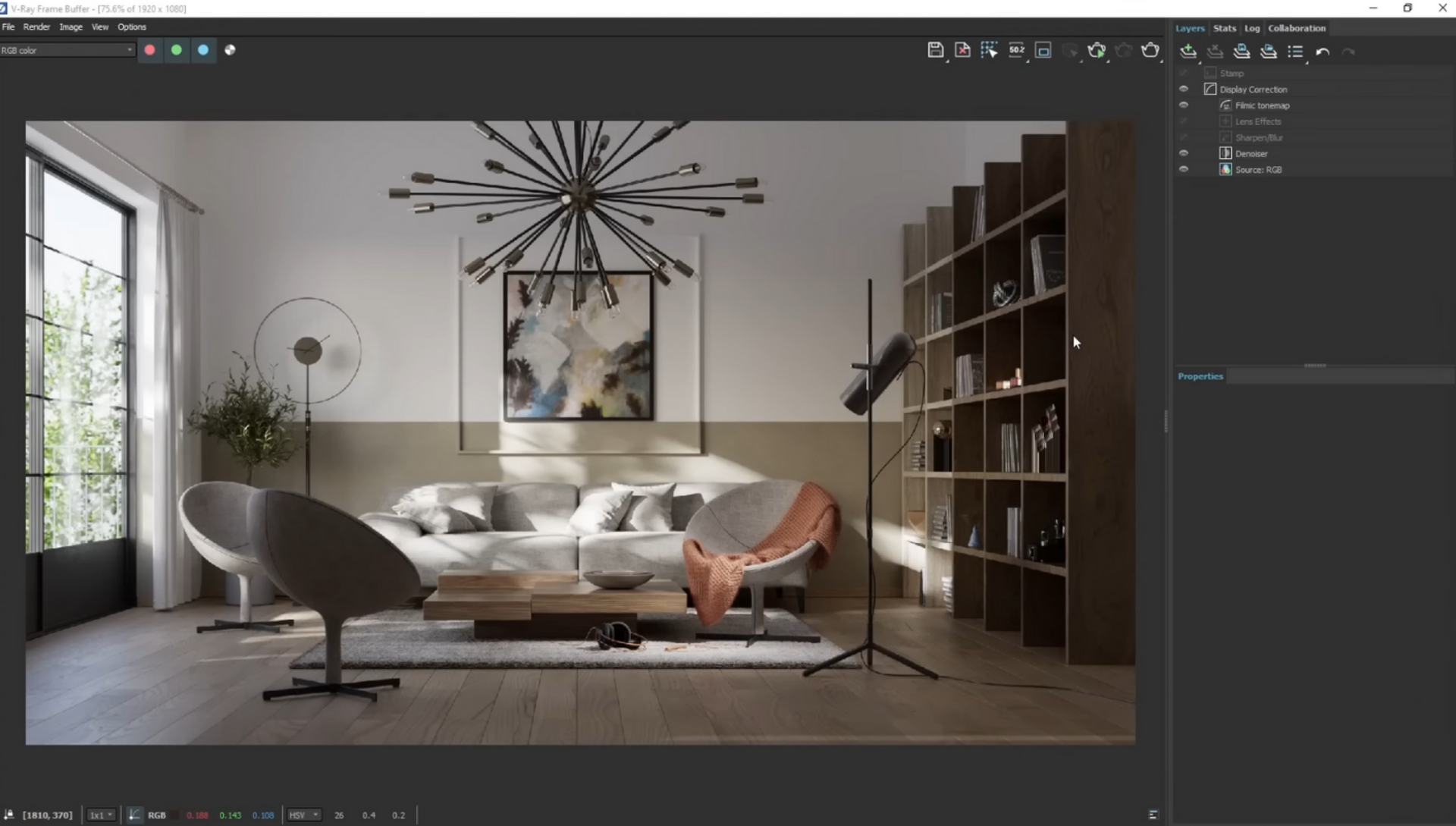
نمونه نورپردازی داخلی روزانه
در زیر تصویری از یک صحنهٔ داخلی با نور طبیعی روزانه که با V‑Ray ایجاد شده است، میتوانید نحوهٔ ترکیب V‑Ray Sun و V‑Ray Light را مشاهده کنید. توجه داشته باشید که تنظیمات Exposure و White Balance در V‑Ray Frame Buffer بهدقت تنظیم شدهاند تا رنگهای گرمپذیر نور خورشید حفظ شوند.
نکات پیشرفته برای بهبود سرعت رندر
اگرچه V‑Ray بهخاطر کیفیت بالا شناخته شده است، اما میتوان با اعمال برخی بهینهسازیها، زمان رندر را بهطور قابلتوجهی کاهش داد:
- Adaptive Subdivision: فعالسازی این گزینه باعث میشود که فقط بخشهای پرجزئیات صحنه، نمونهبرداری بیشتری دریافت کنند.
- Use of V‑Ray Proxy: برای اشیاء با پلیگونهای زیاد، استفاده از
VRayProxyبهجای مدل کامل، حافظه را آزاد میکند. - Render Region: در مراحل تست، فقط یک ناحیه کوچک از تصویر را رندر کنید تا تنظیمات را سریعتر ارزیابی کنید.
- GPU Rendering: اگر کارت گرافیک قدرتمندی دارید، میتوانید رندر را بهصورت CUDA یا RTX اجرا کنید؛ این کار بهویژه برای صحنههای نورپردازی پیچیده بسیار مؤثر است.
جمعبندی
V‑Ray بهعنوان یکی از قدرتمندترین موتورهای رندر در دنیای 3ds Max، ترکیبی از دقت فیزیکی، سرعت بالا و ابزارهای پیشرفته برای مدیریت مواد و نورها را ارائه میدهد. با دنبال کردن مراحل نصب، آشنایی دقیق با رابط کاربری، تنظیمات بهینهسازی رندر و استفاده هوشمندانه از مواد و نورها، میتوانید تصاویری با کیفیت سینمایی و زمان تولید کم تولید کنید. توصیه میشود برای تسلط کامل، تمرینهای عملی بر روی پروژههای کوچک انجام دهید و بهصورت دورهای تنظیمات رندر را بر اساس نیازهای خاص هر پروژه بازنگری کنید.