


SketchUp یکی از قدرتمندترین نرمافزارهای مدلسازی سهبعدی است که بهویژه در حوزه معماری، طراحی داخلی و مهندسی سازه مورد استفاده قرار میگیرد. این برنامه با رابط کاربری ساده، ابزارهای دقیق و قابلیتهای پیشرفته، امکان ساخت مدلهای دقیق و واقعگرایانه را برای کاربران مبتدی و حرفهای فراهم میکند. در این مقاله بهصورت گامبهگام به آموزش پایهای Sketch SketchUp میپردازیم تا بتوانید با اطمینان پروژههای خود را بهصورت دیجیتال پیادهسازی کنید.
۱. آشنایی اولیه با SketchUp
SketchUp بهصورت دو نسخه رایگان (SketchUp Free) و تجاری (SketchUp Pro) عرضه میشود. نسخه رایگان برای کارهای ساده و آموزشی مناسب است، در حالی که نسخه Pro امکاناتی چون ابزارهای پیشرفته رندرینگ، خروجیهای BIM و افزونههای قدرتمند را شامل میشود. این نرمافزار توسط شرکت Trimble توسعه یافته و در سالهای اخیر بهویژه با افزودن قابلیتهای هوش مصنوعی برای بهبود طراحی، توجه کاربران حرفهای را جلب کرده است.
۲. نصب و راهاندازی SketchUp
برای نصب SketchUp ابتدا به وبسایت رسمی Trimble مراجعه کرده و نسخه موردنظر (Free یا Pro) را دانلود کنید. پس از دانلود، مراحل نصب بهصورت خودکار ادامه مییابد؛ تنها کافی است شرایط استفاده را بپذیرید و مسیر نصب را تعیین کنید. پس از اتمام نصب، برنامه را اجرا کنید و با حساب کاربری Trimble خود وارد شوید. در اولین ورود، یک ویدئوی کوتاه آموزشی برای معرفی محیط کاربری نمایش داده میشود.
۳. بررسی اجزای اصلی رابط کاربری
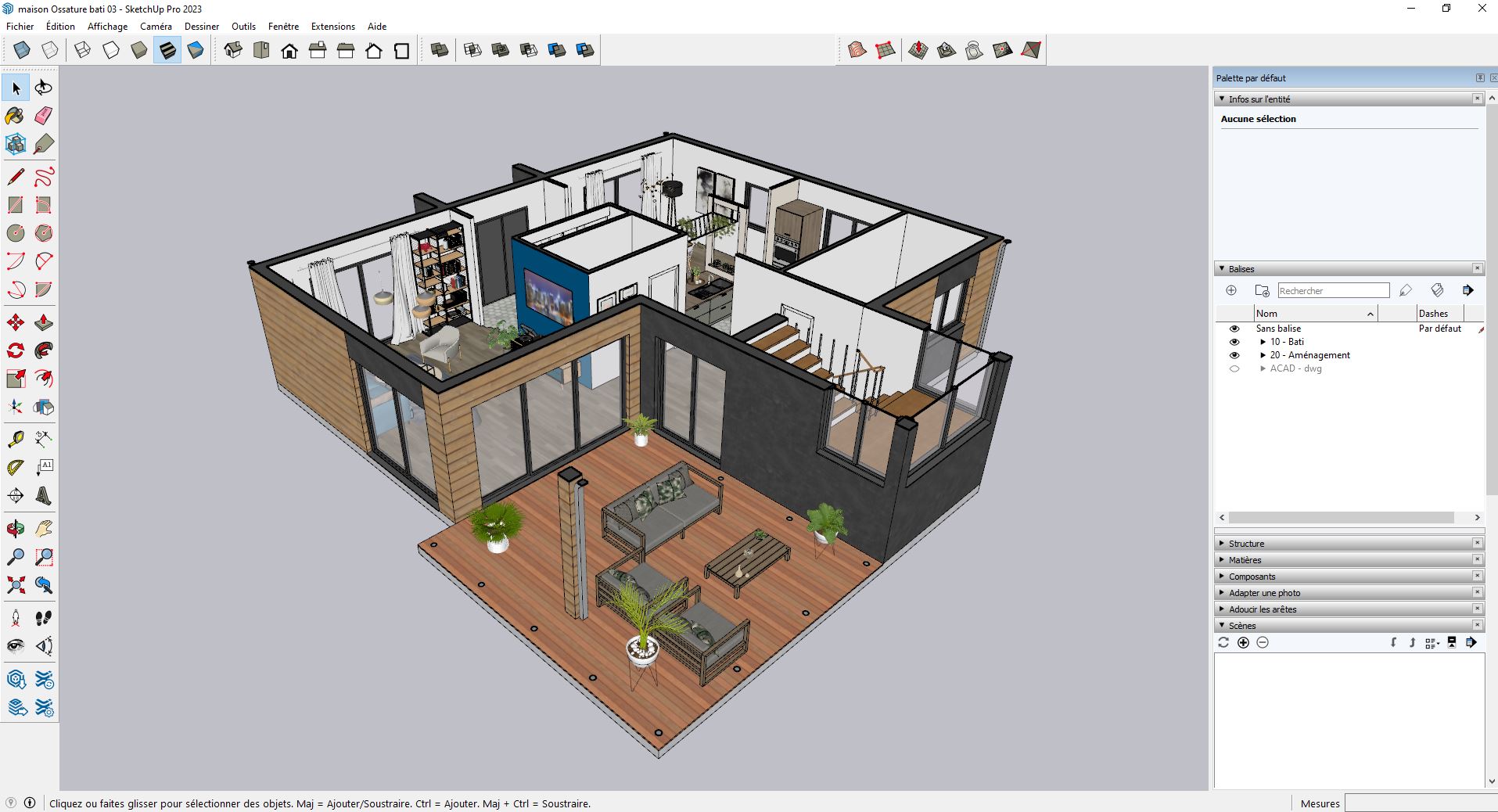
رابط کاربری SketchUp بهصورت یک نوار ابزار در بالای صفحه، یک پنل ابزار در سمت چپ و یک فضای کاری در مرکز تقسیم میشود. مهمترین اجزاء عبارتند از:
- نوار ابزار (Toolbar): شامل ابزارهای اصلی مانند انتخاب، خط، مستطیل، دایره و ابزار Push Pull برای استخراج حجم.
- پنل مرور (Layers): برای مدیریت لایههای مختلف مدل و جداسازی اجزا بهکار میرود.
- پنل صحنه (Scenes): امکان ذخیرهسازی نماهای مختلف برای ارائه پروژه فراهم میکند.
۴. ابزارهای اساسی SketchUp
در ادامه به مهمترین ابزارهای SketchUp میپردازیم که برای ساخت هر نوع مدل سهبعدی ضروری هستند:
- Line (خط): برای کشیدن خطوط مستقیم یا منحنی استفاده میشود.
- Rectangle (مستطیل): پایهایترین شکل برای ایجاد سطوح مسطح.
- Circle (دایره): برای رسم اشکال دایرهای یا آرشیوهای خمیده.
- Push Pull (پوش پول): ابزار کلیدی برای تبدیل سطوح دوبعدی به حجمهای سهبعدی.
- Follow Me (فالو می): برای کشیدن مسیرهای پیچیده و ایجاد پروفیلهای سفارشی.
۵. ساخت اولین مدل ساده
برای شروع، یک مستطیل پایه رسم کنید و با ابزار Push Pull آن را به ارتفاع دلخواه برسانید. سپس با استفاده از ابزار Move میتوانید اجزای مدل را جابهجا کنید یا با ابزار Scale نسبت ابعاد را تغییر دهید. در این مرحله میتوانید از ابزارهای ترکیبی مانند Rotate برای چرخاندن اجزا بهکار بگیرید. نکته مهم این است که تمام عملیاتها بهصورت غیر مخرب (non‑destructive) انجام میشوند؛ یعنی میتوانید در هر لحظه تغییرات را بازگردانید.
۵.۱. افزودن جزئیات به مدل
پس از ایجاد حجم اصلی، میتوانید جزئیات بیشتری مانند درب، پنجره، پله و سطوح تزئینی را اضافه کنید. برای این کار از ابزارهای Rectangle و Circle بههمراه Push Pull استفاده کنید. همچنین میتوانید از ابزار Follow Me برای ایجاد لبههای منحنی یا قوسهای معماری بهره ببرید.
۶. رندرینگ و ارائه نهایی
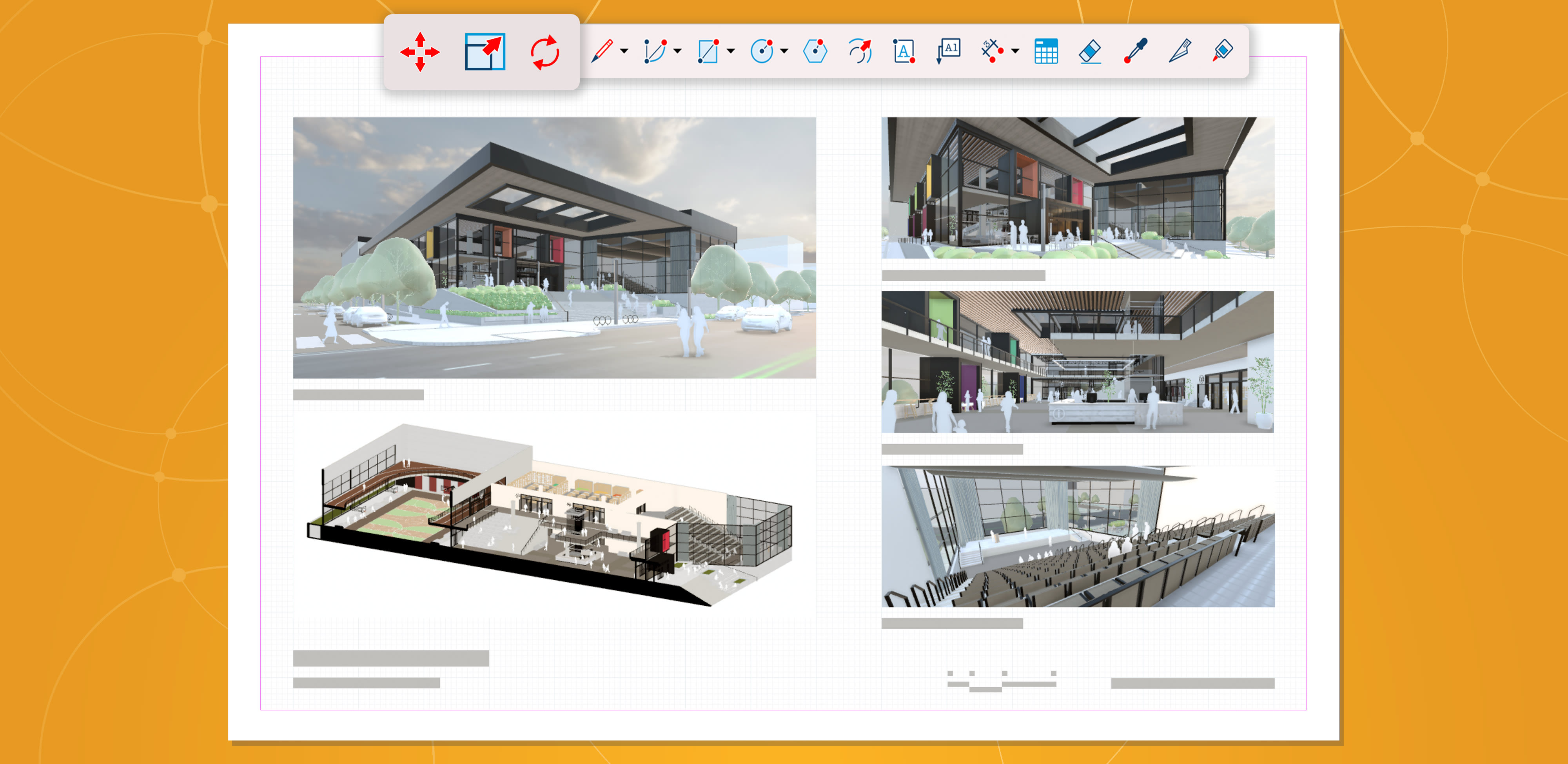
SketchUp Pro بهصورت پیشفرض یک موتور رندرینگ ساده دارد که میتوانید از آن برای تولید تصاویر اولیه استفاده کنید. اما برای دستیابی به کیفیت واقعگرایانهتر، افزونههای رندرینگ مانند V-Ray for SketchUp یا Enscape توصیه میشود. این افزونهها امکان تنظیم نورپردازی، مواد فیزیکی و افکتهای پسزمینه را فراهم میکنند و بهویژه برای ارائه به مشتریان یا تهیه پورتفولیوی حرفهای بسیار مؤثرند.
۷. پلاگینها و افزونههای کاربردی
یکی از مزیتهای SketchUp، قابلیت افزودن پلاگینها از فروشگاه Extension Warehouse است. این افزونهها میتوانند عملکردهای متنوعی از جمله محاسبه هزینه ساخت، تولید نقشههای BIM و یا ایجاد انیمیشنهای حرکتی را به برنامه اضافه کنند.
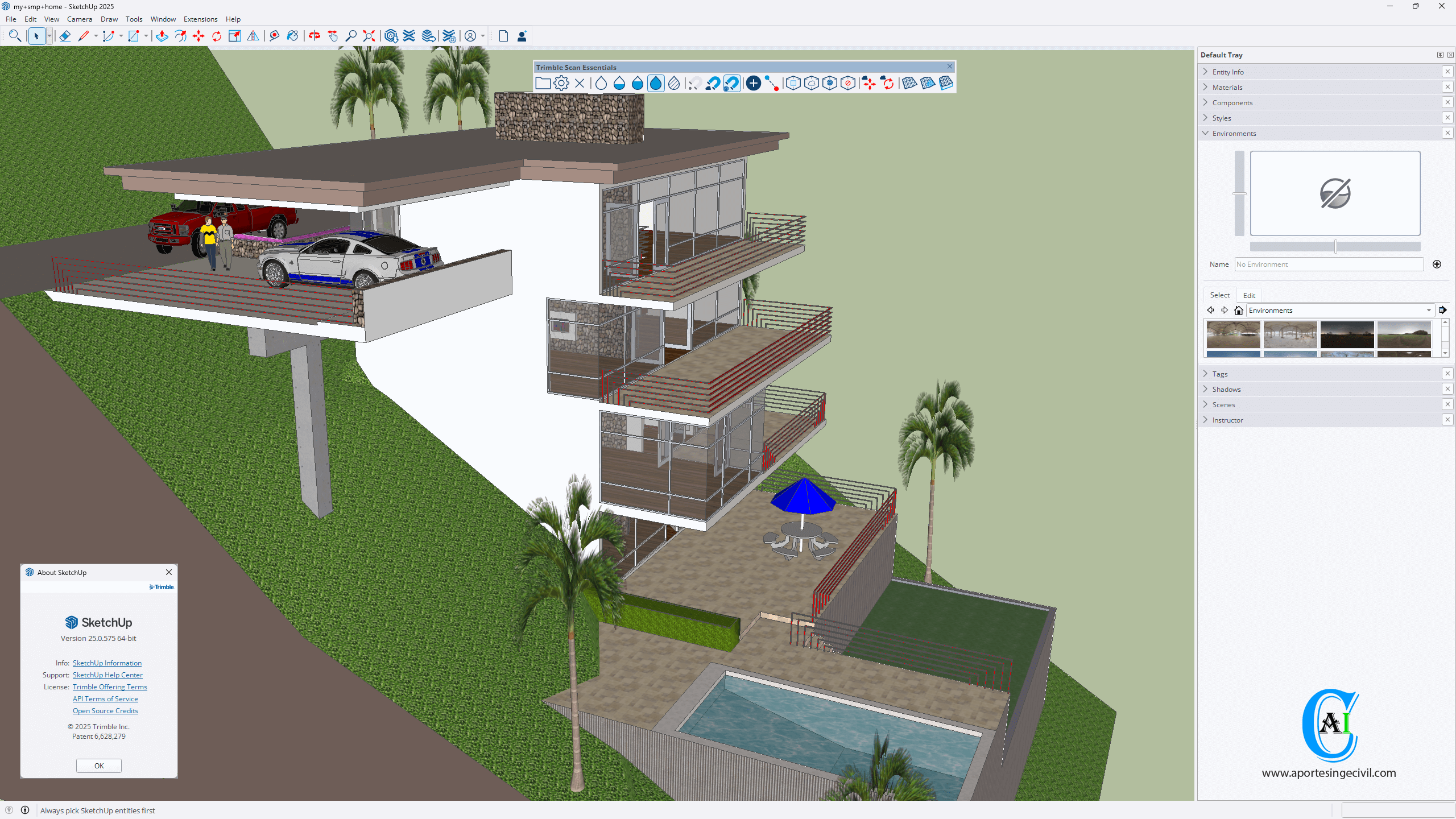
۷.۱. برترین افزونههای پیشنهادی
- V-Ray for SketchUp: رندرینگ فیزیکی با کیفیت سینمایی.
- Enscape: پیشنمایش فوری با قابلیت واقعگرایانهسازی نور.
- Profile Builder: ساخت خودکار پروفیلهای پیچیده و پرکاربرد.
- Estimator: تخمین هزینه ساخت بر پایه حجم و مساحت مدل.
- Skalp: تولید نقشههای ساختمانی دقیق برای ارائههای مهندسی.
۸. نکات کلیدی برای تسلط بر SketchUp
برای بهبود سرعت کار و افزایش دقت در مدلسازی، به نکات زیر توجه کنید:
- از کلیدهای میانبر (Keyboard Shortcuts) بهصورت فعال استفاده کنید؛ این کار زمان کار را بهطور چشمگیری کاهش میدهد.
- مدیریت لایهها (Layers) را بهصورت منطقی سازماندهی کنید تا مدلهای پیچیده بهراحتی قابل مرور باشند.
- از ابزار Component برای ذخیرهسازی اجزای تکراری بهره بگیرید؛ این کار باعث میشود تغییرات در یک کامپوننت بهصورت خودکار در تمام نسخههای آن اعمال شود.
- قبل از رندر نهایی، تنظیمات نورپردازی و مواد را با دقت بررسی کنید؛ حتی کوچکترین تغییر در تنظیمات نور میتواند کیفیت تصویر نهایی را بهطور قابل توجهی ارتقا دهد.
- بهروز رسانیهای دورهای نرمافزار و افزونهها را فراموش نکنید؛ این بهروزرسانیها معمولاً شامل بهبودهای امنیتی و افزودن قابلیتهای جدید هستند.
۹. جمعبندی
SketchUp ابزار قدرتمندی است که با ترکیب سادگی استفاده و قابلیتهای پیشرفته، بهویژه برای معماران، مهندسان و طراحان داخلی توصیه میشود. با یادگیری اصول پایهای، استفاده از ابزارهای اساسی و بهرهگیری از افزونههای تخصصی میتوانید مدلهای سهبعدی دقیق، واقعگرایانه و قابل ارائه تولید کنید. در نهایت، تمرین مستمر و بهکارگیری نکات بهینهسازی میتواند سطح مهارت شما را بهسرعت ارتقا دهد و بهدست آوردن نتایج حرفهای را تضمین کند.