

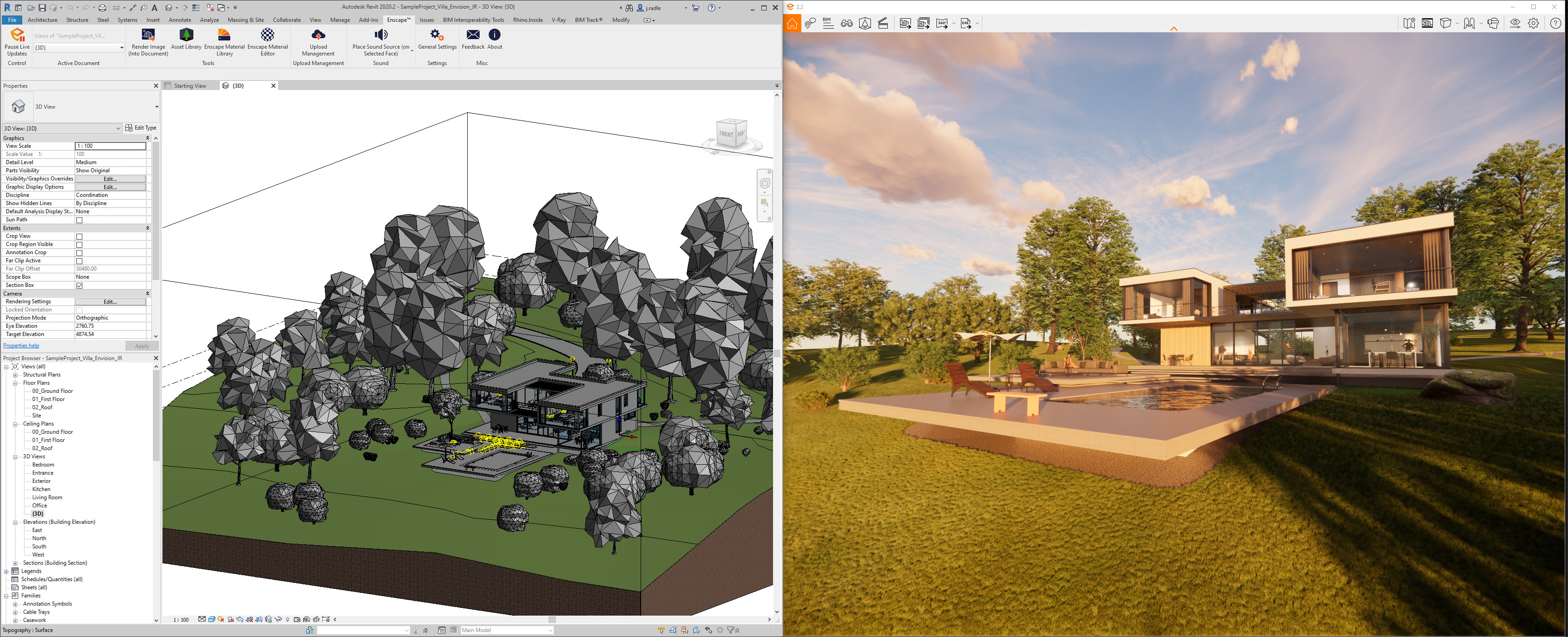
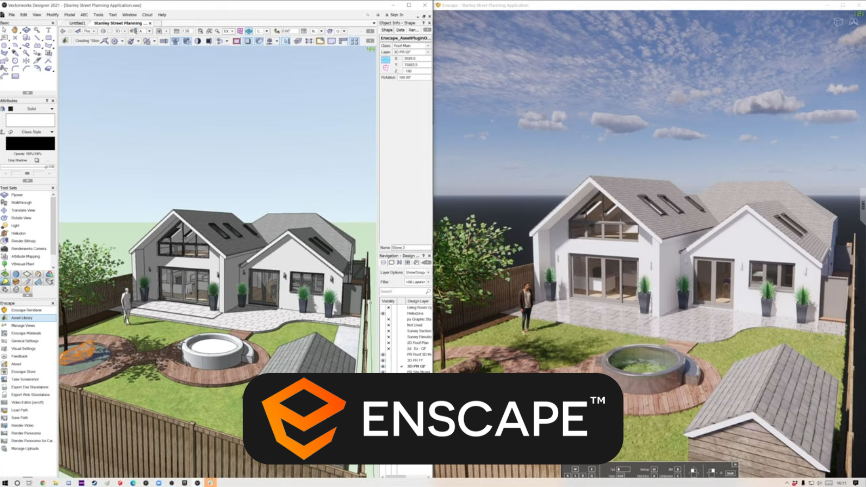
Enscape یکی از پیشرفتهترین افزونههای رندرینگ لحظهای برای نرمافزارهای BIM و CAD است که به طراحان معماری امکان میدهد تا با کمترین زمان، مدلهای سهبعدی خود را به محیطهای واقعگرایانه تبدیل کنند. این ابزار نه تنها کیفیت بصری بالایی ارائه میدهد، بلکه با قابلیت همگامسازی مستقیم با Revit، SketchUp، Rhino و ArchiCAD، جریان کاری پروژه را بهصورت یکپارچه میکند.
نصب و فعالسازی Enscape
برای شروع کار با Enscape ابتدا باید نسخه مناسب با سیستمعامل خود را از وبسایت رسمی Enscape دانلود کنید. فرایند نصب معمولاً شامل مراحل زیر است:
- اجرای فایل نصبکننده
.exeیا.dmgبر حسب ویندوز یا macOS. - پذیرفتن شرایط استفاده و انتخاب مسیر نصب.
- انتخاب افزونههای مورد نیاز برای نرمافزار BIM مورد استفاده (مثلاً Revit یا SketchUp).
- تکمیل نصب و راهاندازی مجدد نرمافزار میزبان.
پس از نصب، افزونه Enscape در منوی ابزارهای نرمافزار ظاهر میشود. برای فعالسازی میتوانید از کلید ترکیبی Alt + Shift + E یا دکمه «Enscape» در نوار ابزار استفاده کنید.
آشنایی با رابط کاربری Enscape
رابط کاربری Enscape بهصورت دو بخش اصلی تقسیم میشود: پنل کنترل رندر و نمای پیشنمایش (Live Preview). پنل کنترل شامل تنظیمات کیفیت، نورپردازی، و افکتهای پسزمینه است، در حالی که نمای پیشنمایش بهصورت لحظهای تغییرات مدل را نشان میدهد.
تنظیمات کیفیت تصویر
در بخش «Quality», میتوانید بین سطوح مختلفی مانند «Draft», «Medium», «High», و «Ultra» جابجا شوید. هرچه کیفیت بالاتر باشد، زمان رندر افزایش مییابد؛ بنابراین برای پیشنمایشهای سریع معمولا حالت Draft یا Medium کافی است.
نورپردازی و محیط
Enscape از سیستم نورپردازی مبتنی بر HDRI بهره میگیرد. میتوانید با انتخاب یک تصویر HDRI از کتابخانه یا بارگذاری تصویر اختصاصی، محیط نور را تنظیم کنید. این ویژگی به ویژه برای شبیهسازی نور طبیعی در زمانهای مختلف روز مفید است.
پروسه رندرینگ لحظهای
یکی از مزایای اصلی Enscape، رندرینگ در زمان واقعی (real‑time) است که به طراح امکان میدهد تا بدون نیاز به رندرهای طولانیمدت، نتایج بصری را مشاهده کند. برای بهرهبرداری بهینه از این قابلیت، نکات زیر را در نظر بگیرید:
- بهینهسازی مدل: حذف اجزای غیر ضروری، استفاده از لایههای ساده و کاهش تعداد پلیگونها.
- استفاده از متریالهای بهینه: متریالهای پیشفرض Enscape بهصورت بهینهسازی شده هستند؛ در صورت نیاز به سفارشیسازی، از تنظیمات فیزیکی (PBR) استفاده کنید.
- تنظیمات دوربین: با استفاده از ابزارهای ناوبری مشابه بازیهای ویدئویی، میتوانید زوایای مختلف را بهسرعت بررسی کنید.
ذخیرهسازی و خروجی نهایی
پس از اتمام تنظیمات، میتوانید صحنه را بهصورت تصویر ثابت (PNG یا JPEG) یا ویدئو (MP4) ذخیره کنید. برای خروجیهای حرفهای، گزینه «Export Settings» امکان تنظیم رزولوشن، فرمت فایلی و فشردهسازی را فراهم میکند.
نکات پیشرفته برای کاربران حرفهای
اگر به دنبال ارتقاء کیفیت بصری و کارایی هستید، میتوانید از قابلیتهای زیر بهرهمند شوید:
استفاده از پلاگینهای جانبی
Enscape امکان ادغام با پلاگینهای دیگر مانند V-Ray یا Lumion را ندارد، اما میتوانید از ابزارهای Post‑Processing مثل Photoshop یا After Effects برای بهبود رنگ و کنتراست استفاده کنید.
بهکارگیری متریالهای سفارشی PBR
با وارد کردن فایلهای .fbx یا .obj حاوی متریالهای PBR، میتوانید سطح واقعیتری به سطوح ایجاد کنید. حتماً مقدار «Albedo», «Metallic*» و «Roughness*» را بهدقت تنظیم کنید تا نتیجه نهایی طبیعی باشد.
تکنیکهای نورپردازی پیشرفته
استفاده از چندین منبع نور HDRI یا ترکیب نورهای مصنوعی (Spotlights) میتواند عمق و سایهگذاری بهتری به صحنه بدهد. در Enscape میتوانید شدت، رنگ و جهت نور را بهصورت پویا تغییر دهید.
مشکلات رایج و راهحلها
در طول کار با Enscape ممکن است با برخی چالشها مواجه شوید. در این بخش به مهمترین مشکلات و روشهای رفع آنها میپردازیم:
کاهش سرعت رندر در پروژههای بزرگ
اگر مدل شما شامل تعداد زیادی اشیاء یا متریال پیچیده است، ممکن است سرعت پیشنمایش کاهش یابد. برای حل این مشکل میتوانید:
- از گزینه «Simplify Geometry» برای کاهش پلیگونها استفاده کنید.
- متریالهای سنگین را به متریالهای سادهتر تبدیل کنید.
- در تنظیمات Graphics، گزینه «Use GPU» را فعال کنید تا پردازش به کارت گرافیک واگذار شود.
خطاهای بارگذاری HDRI
در برخی موارد، فایلهای HDRI بهدرستی بارگذاری نمیشوند. اطمینان حاصل کنید که فرمت فایل .hdr یا .exr باشد و حجم آن بیش از ۱۰ مگابایت نباشد. همچنین میتوانید از کتابخانه داخلی Enscape استفاده کنید که برای اکثر نیازها کافی است.
نتیجهگیری
Enscape با ترکیب قابلیتهای رندرینگ لحظهای، سازگاری با نرمافزارهای BIM و ابزارهای پیشرفته نورپردازی، بهعنوان یک راهحل جامع برای معماران و طراحان داخلی تبدیل شده است. با رعایت نکات نصب، بهینهسازی مدل و استفاده از تنظیمات کیفیت، میتوانید بهسرعت تصاویری واقعگرایانه و با جزئیات بالا تولید کنید که نه تنها برای ارائه به مشتریان بلکه برای مستندسازی پروژهها نیز ارزشمند هستند.