

نرمافزار 3ds Max یکی از پیشرفتهترین ابزارهای مدلسازی سهبعدی، انیمیشنسازی و رندرینگ در حوزههای معماری، طراحی داخلی، بازیسازی و جلوههای ویژه است. با توجه به رشد چشمگیر تکنولوژیهای بصری و نیاز صنعت ساختوساز به ارائه پیشنمایشهای دقیق، یادگیری 3ds Max برای معماران، طراحان و دانشجویان این حوزه تبدیل به یک ضرورت اساسی شده است. این مقاله بهصورت گامبهگام، اصول پایه و نکات کلیدی برای شروع کار با 3ds Max را پوشش میدهد تا بتوانید بهسرعت به یک کاربر ماهر تبدیل شوید.
معرفی 3ds Max و کاربردهای آن
3ds Max که توسط شرکت Autodesk توسعه یافته، ابزار قدرتمندی برای خلق مدلهای سهبعدی با جزئیات بالا است. این نرمافزار از امکانات پیشرفتهای مانند مدلسازی پلیگونال، متریالسازی فیزیکی، نورپردازی پیشرفته و موتور رندر Arnold بهره میبرد. بهدلیل این ویژگیها، 3ds Max در پروژههای بزرگ معماری، طراحی شهری، بازیسازی، فیلمسازی و حتی تبلیغات دیجیتال بهکار گرفته میشود.
نقش 3ds Max در معماری و طراحی داخلی
در زمینه معماری، مهندسان میتوانند با استفاده از 3ds Max، مدلهای دقیق از ساختمانها، نمایهای بیرونی و داخلی، و حتی محوطهسازیهای پیرامون را ایجاد کنند. این مدلها امکان بررسی نورگیری، بازتابیسازی مواد، و ارزیابی زیستمحیطی پروژه را فراهم میآورد. همچنین، با رندرهای با کیفیت بالا میتوان بهسرعت به مشتریان ارائههای بصری جذاب و قابلفهم نشان داد.
نصب و راهاندازی نرمافزار
قبل از ورود به دنیای مدلسازی، ابتدا باید نرمافزار 3ds Max را بر روی سیستم خود نصب کنید. نسخههای مختلفی از این نرمافزار موجود است؛ ولی برای تازهکاران نسخهی Student Version یا Free Trial کافی است تا با تمام امکانات اصلی آشنا شوند.
پیشنیازهای سیستم
- سیستمعامل: Windows 10 (64‑bit) یا نسخههای جدید macOS (از طریق Boot Camp)
- پردازنده: Intel i5 یا AMD Ryzen 5 با سرعت حداقل ۲.۵ GHz
- حافظه RAM: حداقل ۸ GB (پیشنهاد میشود ۱۶ GB برای پروژههای سنگین)
- کارت گرافیک: NVIDIA GTX 1060 یا AMD Radeon RX 580 با درایورهای بهروز
- فضای ذخیرهسازی: حداقل ۵ GB فضای آزاد برای نصب و ۲۰ GB برای پروژههای بزرگ
پس از اطمینان از سازگاری سختافزاری، میتوانید فایل نصب را از وبسایت Autodesk دانلود و مراحل نصب را دنبال کنید. حین نصب، گزینههای مربوط به افزونههای اضافی مانند V-Ray یا Corona را در صورت نیاز فعال کنید.
آشنایی با محیط کاربری
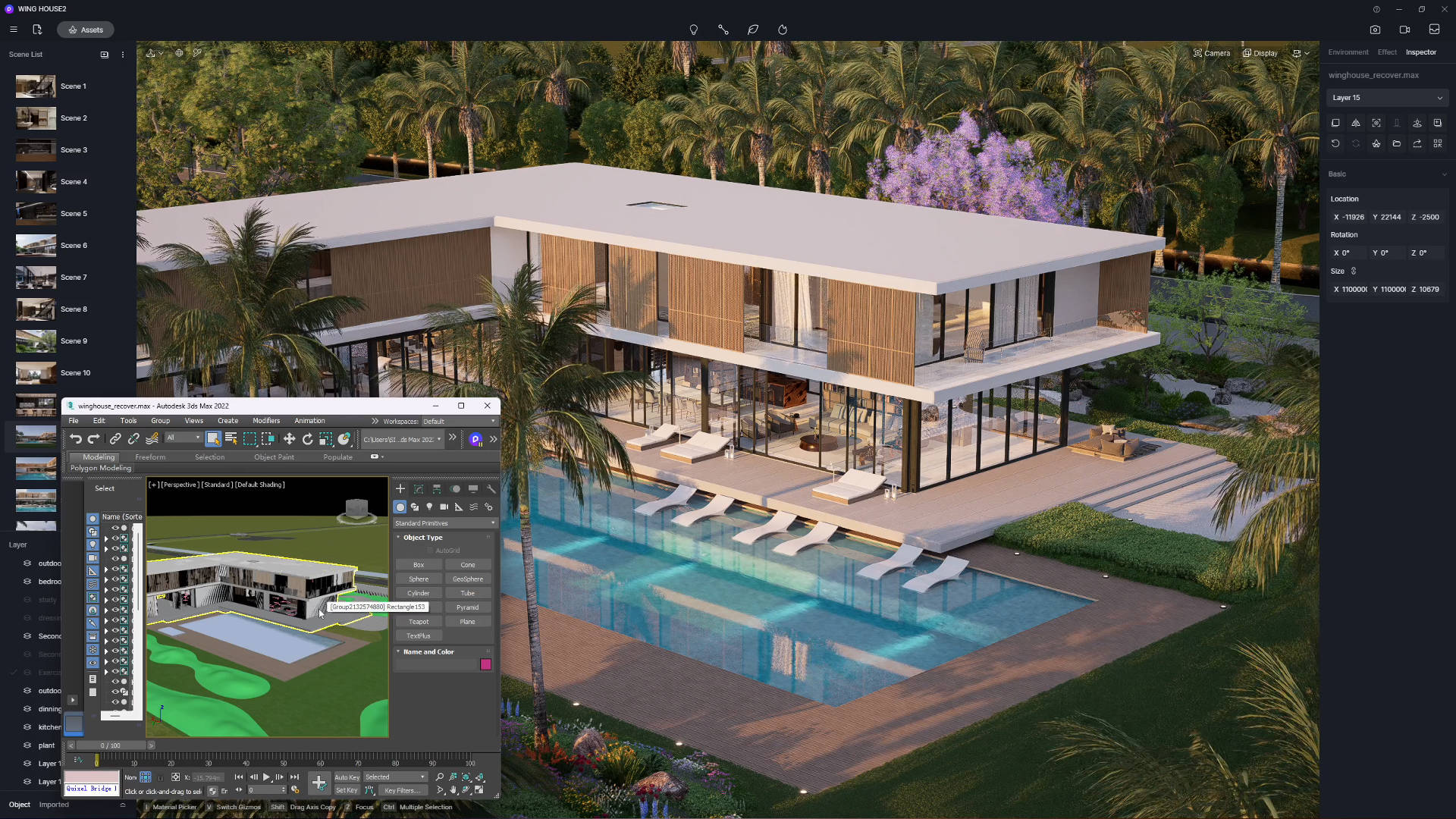
پس از راهاندازی نرمافزار، اولین قدم شناخت دقیق محیط کاربری است. صفحه اصلی 3ds Max شامل نوار ابزارهای اصلی، پنلهای تنظیمات، ویوپورتهای نمایشی و نوار زمان (Timeline) میباشد. در ادامه به مهمترین بخشهای این محیط میپردازیم.
پنلهای اصلی
Command Panel در سمت راست صفحه قرار دارد و شامل تبهای Create، Modify، Hierarchy و Motion است. از این پنل برای ایجاد اشیاء جدید، ویرایش ویژگیهای آنها و اعمال انیمیشن استفاده میشود. Viewport Navigation نیز ابزارهای حرکت، چرخش و زوم را برای بررسی مدل در فضاهای سهبعدی فراهم میکند.
مراحل پایه مدلسازی
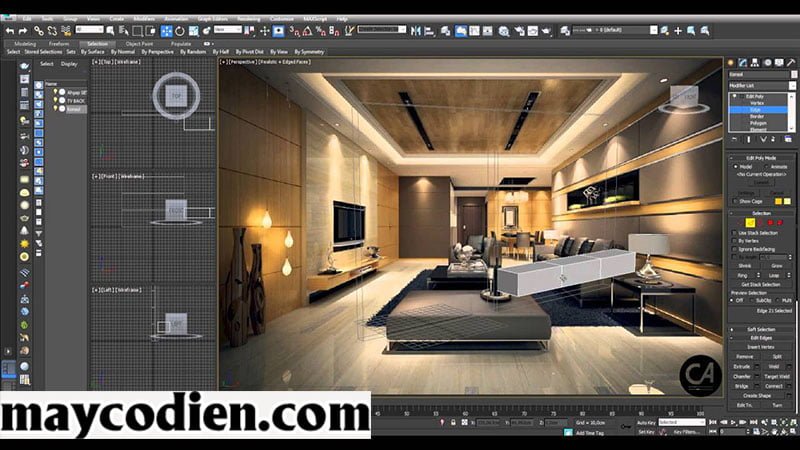
مدلسازی در 3ds Max بهصورت لایهلایه و گامبهگام پیش میرود. ابتدا با ایجاد اشیاء ساده شروع میکنیم و سپس بهتدریج جزئیات بیشتری به آن اضافه میکنیم. در ادامه به مهمترین مراحل پرداخته میشود.
ایجاد اشیاء ساده
برای ساخت یک جسم پایه، کافی است به تب Create → Geometry → Standard Primitives رفته و یکی از اشکال پیشفرض مانند Box، Sphere یا Cylinder را انتخاب کنید. پس از کلیک در ویوپورت، میتوانید ابعاد اولیه را تنظیم کنید. برای اصلاح دقیقتر، میتوانید از ابزارهای Editable Poly استفاده کنید تا بهصورت نقطهای (Vertex)، لبهای (Edge) یا سطحی (Face) مدل را تغییر دهید.
تبدیل به Editable Poly
با تبدیل هر شیء به Editable Poly، دسترسی کامل به ابزارهای مدلسازی پیشرفته مانند Extrude، Bevel، Chamfer و Slice فراهم میشود. این ابزارها امکان افزودن جزئیات پیچیده، ایجاد خطوط منحنی و شکلدادن دقیق به سطوح را میدهند. برای مثال، با استفاده از ابزار Extrude میتوانید یک سطح صاف را بهسختی به یک ساختار برجسته تبدیل کنید.
متریالسازی و نورپردازی پیشرفته
پس از تکمیل مدل، مرحله بعدی افزودن متریالها و تنظیم نورهای محیطی است. 3ds Max از سیستم متریالهای استاندارد و فیزیکی پشتیبانی میکند که میتوانید با استفاده از Material Editor (کلید M) بهسرعت متریالهای دلخواه خود را ایجاد کنید.
استفاده از متریالهای Standard و Physical
متریالهای Standard برای پروژههای ساده مناسب هستند؛ اما برای رندرهای واقعیگرایانه بهتر است از متریالهای Physical استفاده کنید. این متریالها پارامترهای فیزیکی مانند بازتابیسازی، شکست نور و براعم (Bump) را بهصورت دقیقتری شبیهسازی میکنند.
تنظیم نورهای محیطی
در 3ds Max میتوانید از انواع نورهای مختلف مانند Omni Light، Spot Light، Directional Light و Ambient Light استفاده کنید. برای پروژههای معماری، نورهای Photometric که براساس مقادیر واقعی لومن و کاندلا کار میکنند، نتایج بهتری ارائه میدهند.
نمایش رندر نهایی
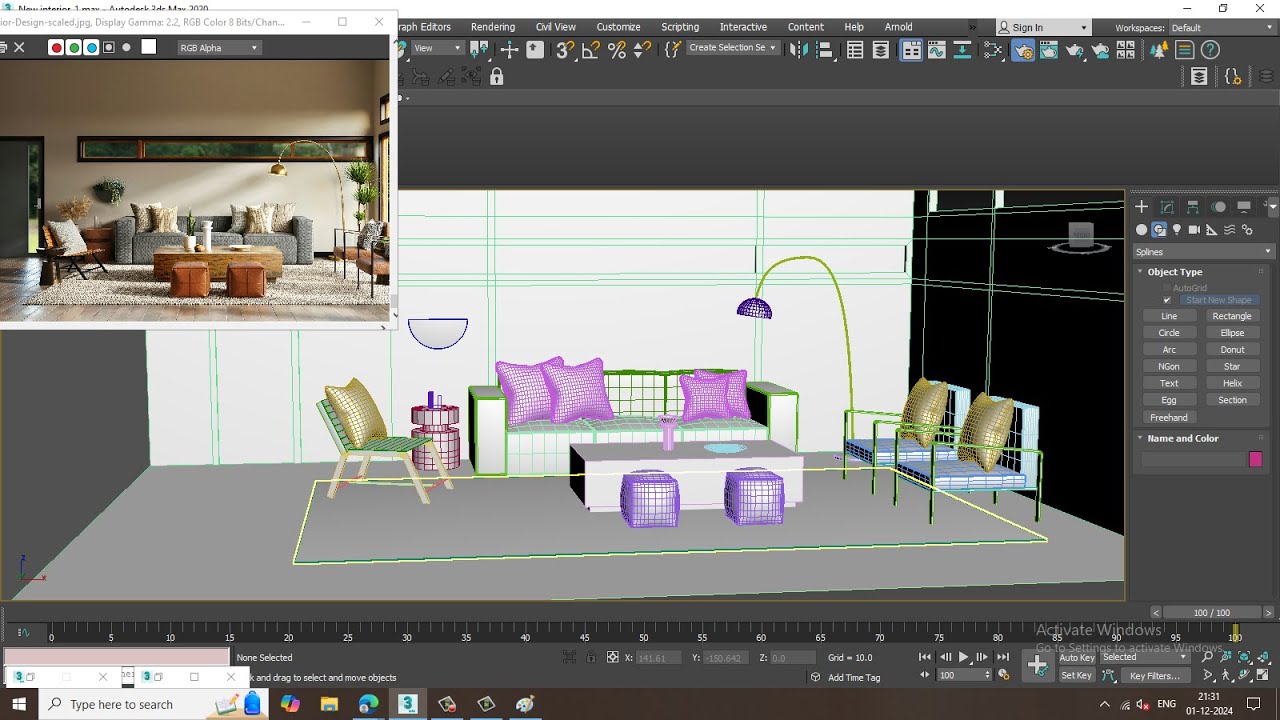
پس از تکمیل مدل و تنظیم متریالها، زمان رندر نهایی میرسد. 3ds Max از موتور رندر قدرتمند Arnold بهره میبرد که امکان تولید تصاویر با کیفیت بالا و تنظیمات پیشرفته را فراهم میکند.
استفاده از موتور رندر Arnold
برای رندر با Arnold، ابتدا در پنجره Render Settings، موتور رندر را به Arnold تغییر دهید. سپس میتوانید پارامترهای مهمی مانند تعداد نمونهها (Samples)، نورپردازی جهانی (Environment Lighting) و تنظیمات سایهها را تنظیم کنید. برای بهبود سرعت رندر، میتوانید از گزینههای Adaptive Sampling استفاده کنید که بهصورت هوشمند بخشهای پر جزئیات را با دقت بیشتر رندر میکند.
نکات پیشرفته و منابع یادگیری
در این بخش به برخی نکات کلیدی برای پیشرفت بیشتر در 3ds Max میپردازیم:
- استفاده از Keyboard Shortcuts برای افزایش سرعت کار؛ بهعنوان مثال کلید Ctrl+Z برای بازگرداندن آخرین عملیات.
- ایجاد Custom Scripts با زبان MaxScript برای خودکارسازی وظایف تکراری.
- کار با Reference Objects برای بهدست آوردن سطوح دقیق و هماهنگی بین مدلهای مختلف.
- بهکارگیری Layer Manager جهت سازماندهی اشیاء بهصورت لایهای و جلوگیری از شلوغی صحنه.
- استفاده از Viewport Render برای پیشنمایش سریع رندر و بررسی تنظیمات نورپردازی.
برای ادامه یادگیری، میتوانید از منابع زیر بهره ببرید:
- وبسایت رسمی Autodesk (قسمت آموزشها و مستندات)
- دورههای آموزشی آنلاین در پلتفرمهای Udemy، Coursera و Lynda
- کانالهای یوتیوب تخصصی مانند “3ds Max Learning” و “CG Geek”
- کتابهای مرجع مانند “3ds Max 2024 Essentials” که بهصورت گامبهگام تکنیکهای پیشرفته را آموزش میدهند.
در پایان، یادگیری 3ds Max یک مسیر پیوسته از تمرین و آزمایش است. با گذراندن پروژههای کوچک، مطالعه مستندات و مشارکت در جامعه کاربران میتوانید بهسرعت مهارتهای خود را ارتقا دهید و در پروژههای بزرگ معماری یا گرافیکی نقش مؤثری ایفا کنید.